Windows 下载
 MAC M 芯片版

目录
一、前期准备:切换工作区
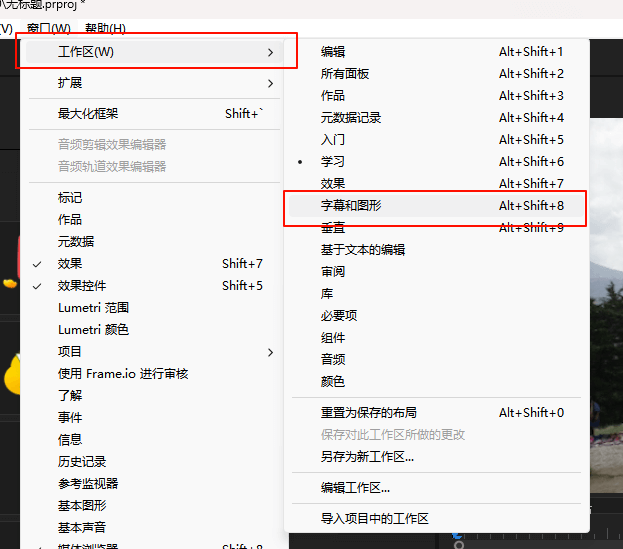
首先需切换至字幕和图形工作区,操作路径:窗口 > 工作区 > 字幕和图形;随后选中字幕轨道上需要编辑的目标字幕,即可开始风格化设置。
二、核心样式设置:文本基础调整
(一)字体相关设置
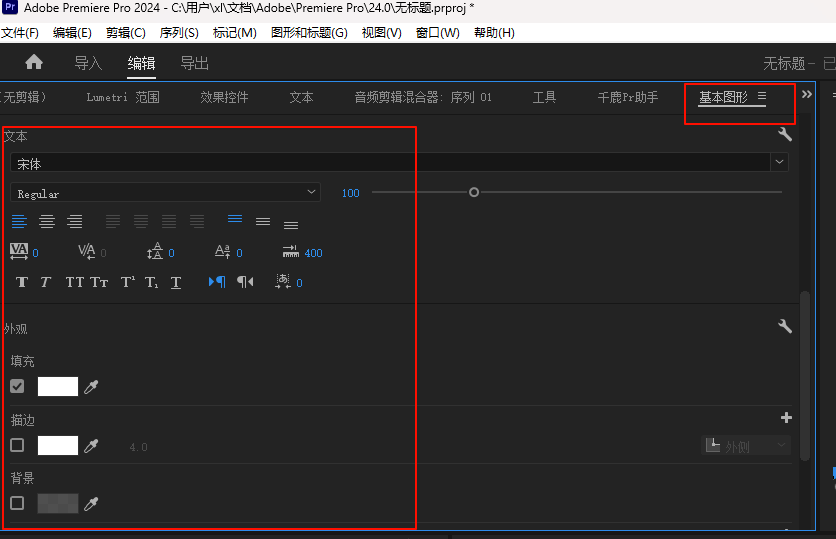
在 “基本图形” 面板的 “文本” 选项中,可完成以下调整:
1、基础字体:自定义字体、字体样式(如常规 / 粗体 / 斜体等)、字体大小;
2、段落对齐:
- 水平对齐:支持左对齐、居中对齐、右对齐、两端对齐;
- 垂直对齐:支持顶部对齐、垂直居中、底部对齐(决定多行字幕的增长方向);
3、行距:调整字行之间的垂直间距;
4、仿样式:可设置粗体、斜体、全部大写字母、小型大写字母、上标、下标、下划线等文本样式。
(二)文本位置与尺寸调整
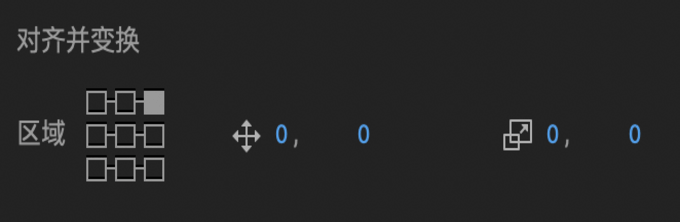
通过 “对齐” 和 “变换” 选项调整文本位置与尺寸,具体方式:
- 区域定位:选择预设区域,快速将字幕放置在屏幕不同位置;
- 位置微调:在 “设置水平位置”“设置垂直位置” 中添加偏移量,垂直 / 水平文本对齐方式会随区域位置自动适配;
- 文本框大小:
- 数值调整:通过 “设置水平缩放”“设置垂直缩放” 缩小 / 扩大文本框,该操作会影响文本环绕和段落对齐效果;
- 可视化调整:直接在节目监视器中拖动文本框控件修改尺寸。
(三)文本外观美化
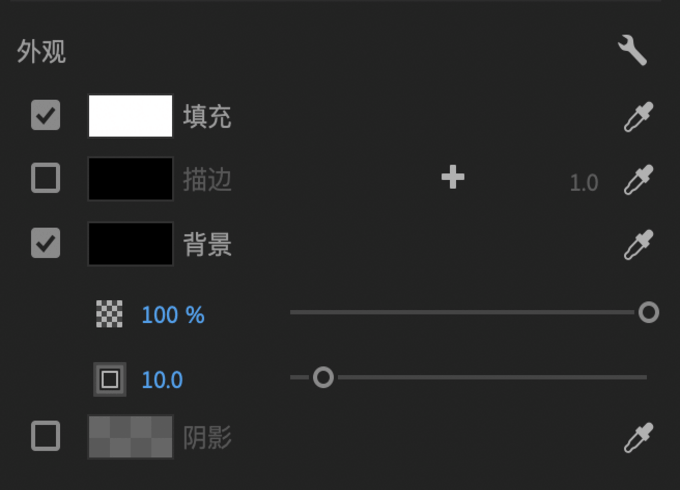
灵活运用填充、描边、背景、阴影优化字幕视觉效果:
- 填充:修改字幕文本的基础颜色;
- 描边:可添加单个或多个描边,通过扳手菜单下的 “图形属性” 菜单,能更精细地控制描边样式;
- 背景:为字幕添加背景框,可自定义背景颜色、额外填充物、背景不透明度;
- 阴影:添加阴影效果,并通过不透明度、角度、距离等参数微调阴影呈现效果。
三、高级编辑:升级为图形
若需为字幕添加动画、特效等高级效果,可将字幕升级为源图形,操作如下:
1、操作路径:图形和标题 > 将字幕升级为图形(时间轴或基本图形面板处于焦点模式时可使用);
2、升级范围:支持升级单个 / 多个选定字幕、所有字幕,也可同时升级多个字幕轨道上的字幕;
3、效率优化:可设置键盘快捷键加速升级流程;
4、后续编辑:升级后的字幕可按照普通图形的编辑方式,添加动画、特效等效果。
四、工具推荐:千鹿 Pr 助手(效率提升神器)
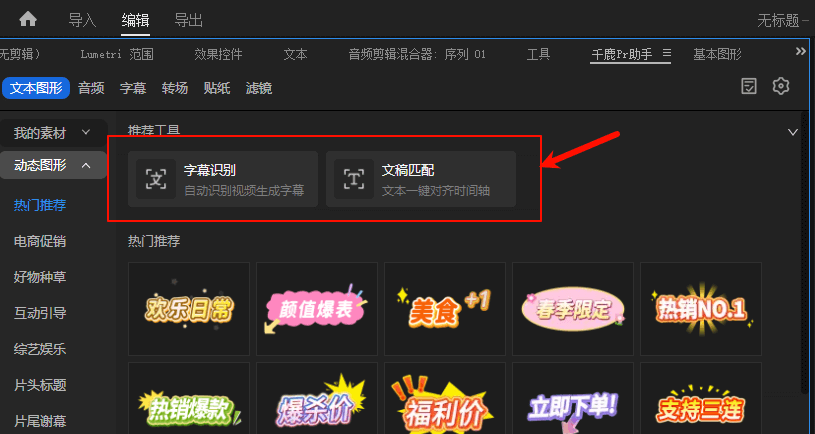
除了 Pr 自带的字幕编辑功能,千鹿 Pr 助手能大幅简化字幕制作流程,核心优势如下:
1、一键应用字幕模板:
内置多种预设风格的字幕模板(涵盖综艺、影视、短视频等场景),无需手动调整字体、描边、阴影等参数,选中模板即可一键套用,快速匹配视频风格;
2、音频自动生成字幕:
支持导入音频文件或直接识别视频中的音频内容,自动转写为字幕文本,精准匹配音频时间轴,无需手动逐字输入,大幅节省字幕制作时间;
3、无缝衔接 Pr 操作:
生成的字幕可直接导入 Pr 时间轴,后续可结合前文提到的风格化设置,进一步微调文本样式、位置和外观,兼顾效率与个性化需求。
千鹿 Pr 助手下载地址:https://pr.qianlu.cc/
更多 Pr剪辑教程:https://pr.qianlu.cc/pr_blog/
也许一次简单的尝试,会让你的Pr剪辑获得前所未有的轻松,如果你在为 Pr字幕效果制作而烦恼,点击立即使用千鹿Pr助手,勇敢尝试一下,你会有意想不到的收获。