Windows 下载
 MAC M 芯片版

目录
很多人在剪综艺混剪、口播视频、剧情解说时,都会被“综艺风字幕”卡住:
看起来好像很热闹,但真到自己做,要么样式乱、要么一条条调到崩溃。
那在 Premiere Pro 里,综艺风字幕到底怎么做?有没有更快的方法?这篇文章一次说清楚
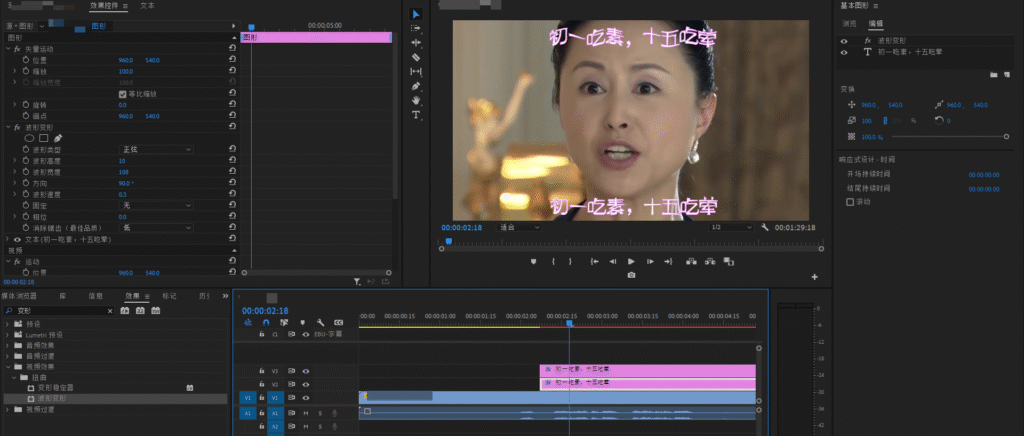
方法一:纯手动在 Pr里做(最原始)
最基础的做法是:
- 手动输入字幕
- 调整字体、大小、颜色
- 给关键词单独复制一层再改样式
优点是自由度高,想怎么做都行;缺点也很明显:
后期改风格几乎等于重做、一条字幕往往要改好几次、关键词多了非常耗时
方法二:用字幕样式 + 复制粘贴(效率一般)
稍微进阶一点的做法是:
- 先做一条“模板字幕”
- 复制样式到其他字幕
- 手动调整个别关键词
这样能比纯手动快一些,但问题依旧存在:
- 关键词仍需单独拆
- 字幕多了,修改成本还是很高
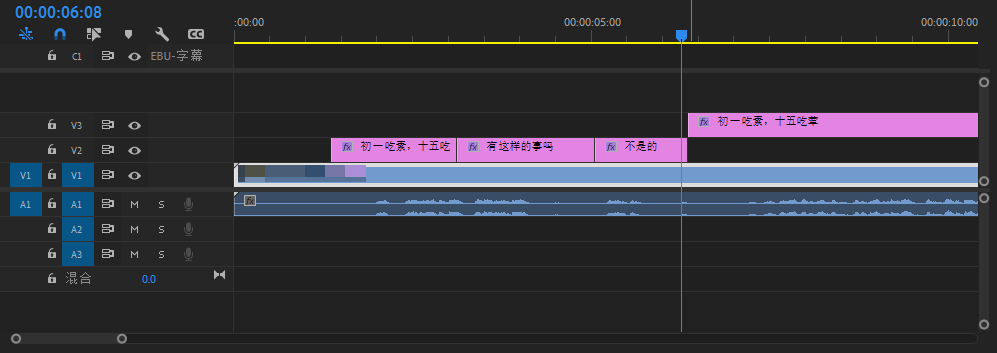
方法三:用千鹿 Pr 助手,快速做综艺风字幕(效率最高)
① 自动生成字幕,先解决“量”的问题
千鹿 Pr 助手可以直接识别音频生成字幕,避免从零开始手打,特别适合:
- 节奏快的综艺片段
- 人物对话多
- 节奏快的综艺片段
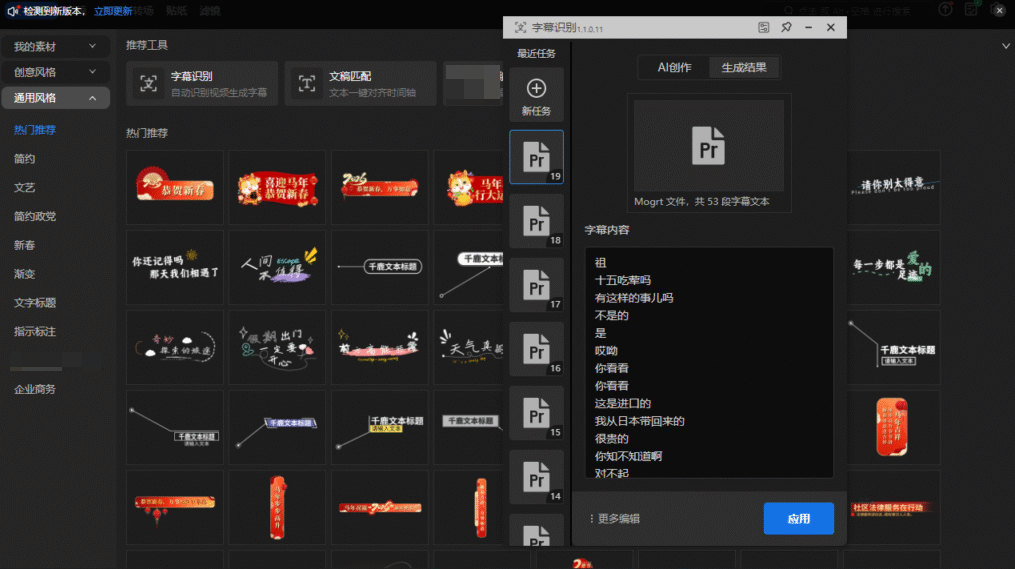
② 内置多种综艺风字幕样式,一键套用
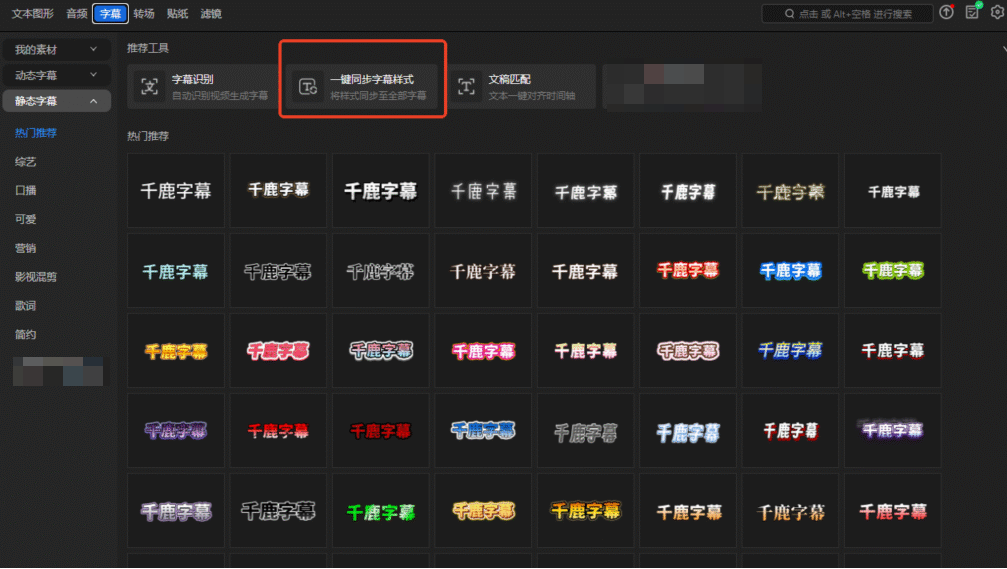
插件内置了多种动态 / 静态综艺字幕样式:
- 高亮关键词
- 花字效果
- 描边、底色、强调字幕
综艺风字幕并不是“技术难”,而是重复劳动多、效率低。如果只是偶尔剪一两个片段,手动做也能完成;
但只要字幕数量一上来,使用千鹿pr助手就可以搞笑解决综艺字幕量大、麻烦的问题。
把时间留给节奏、剪辑和创意,比一条条改字幕更重要。
千鹿Pr助手下载地址:https://pr.qianlu.cc/
若仍有疑问,联系客服获取帮助:https://pr.qianlu.cc/post/contact_support/