Windows 下载
 MAC M 芯片版

目录
花字是视频的 “情绪调味剂”——vlog 里的趣味吐槽、综艺中的高能标注、电商视频的卖点强调,都能靠花字让画面更有活力。但对新手来说,Pr 手动做花字堪比 “闯关”:要找艺术字体、调渐变颜色、配描边阴影,反复试错还容易显得廉价。Adobe Premiere Pro(Pr)原生支持手动制作花字,能满足基础需求,而千鹿 Pr 助手的图形文本板块则靠现成模板 + 智能功能,让新手不用懂设计,5 分钟就能做出专业综艺感花字。本文详细拆解 Pr 原生手动流程与千鹿高效方案,帮你轻松搞定花字添加。
一、Pr 原生手动制作花字的完整流程
Pr 原生手动做花字需逐参数调试,操作逻辑清晰但门槛高,效率低,适合短视频、应急或有设计基础的小众创意场景,具体步骤如下:
(一)前期准备:搭建花字操作环境
- 启动 Pr 软件,新建项目后导入目标视频素材,将素材拖拽至时间轴轨道;
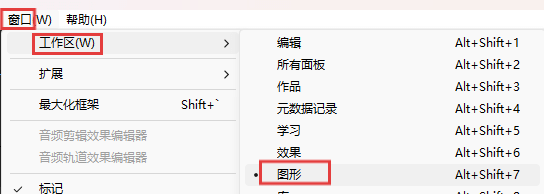
- 点击顶部菜单栏「窗口 > 工作区 > 图形」,调出「基本图形面板」(花字样式设置核心),同时点击工具栏「文本工具」(快捷键 T),准备创建花字文本。
(二)创建文本基础,逐参数调试花字样式
1、用「文本工具」在节目监视器的目标位置单击,生成文本图形,输入花字内容(如 “太绝了”“爆款秒杀”“今日份快乐”);
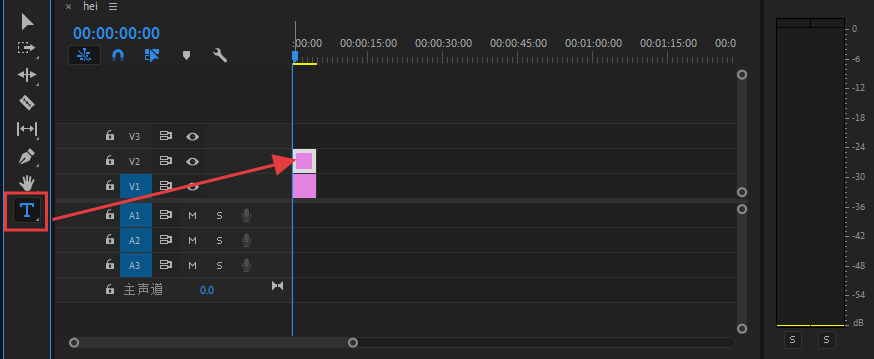
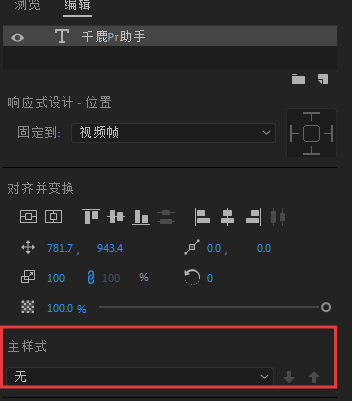
2、手动调试花字核心样式(新手最易卡壳):
- 字体选择:在「基本图形面板 – 属性 – 文本」中,选择艺术字体(需提前在电脑安装,如汉仪尚巍手书、方正字迹行书等),无现成艺术字体则需额外下载;
- 颜色填充:点击「填充」,选择 “渐变填充”(花字标志性效果),手动搭配渐变颜色(如粉橙渐变、蓝紫渐变),调整渐变方向和角度;
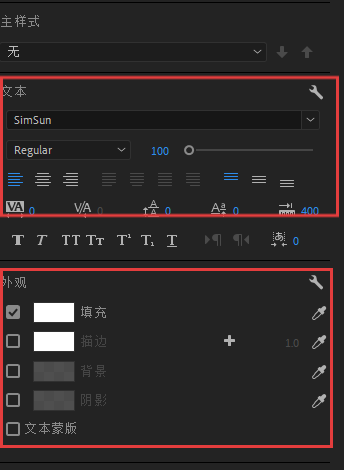
- 强化质感:添加「描边」(选与填充色对比强烈的颜色,宽度 2-3 像素)、「阴影」(距离 5 像素、羽化 3 像素,避免贴屏感),部分花字可添加「发光」效果提升活力;
- 反复预览修正:每调整一个参数都要播放视频核对,若颜色刺眼、描边臃肿或渐变生硬,需重新调试,新手往往要试错 3-5 次才能达标。
(三)调整位置、动画与批量复用
- 拖动节目监视器中的花字,放置在不遮挡画面主体的位置(如角落、画面下方留白处);
- 添加动画(可选):选中花字片段,打开「效果控件」面板,为「不透明度」「位置」添加关键帧,实现淡入淡出、左右滑动等效果,需逐帧调整参数;
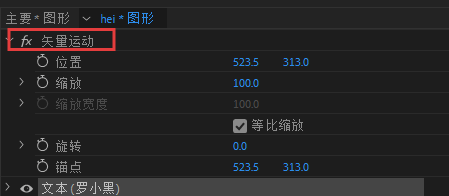
- 批量复用:若需添加多条同款花字,需复制已调好的花字属性(Ctrl+C),再粘贴到新文本上(Ctrl+Shift+V),但仍需手动调整位置和时长,效率低下。
Pr 原生手动做花字的核心痛点
这种方法虽能实现基础花字效果,但短板突出:一是效率极低,单条花字调试需 5-10 分钟,长视频批量添加耗时翻倍;二是门槛高,新手缺乏色彩搭配、参数设置经验,易做出 “廉价感” 花字;三是字体依赖本地安装,需额外找资源,还可能涉及版权风险;四是批量调整繁琐,后期想统一修改风格,需逐段操作,耗时耗力。
二、千鹿 Pr 助手图形文本板块:模板化赋能,5 分钟搞定综艺感花字
针对 Pr 原生手动做花字的低效、高门槛痛点,千鹿 Pr 助手的图形文本板块以 “场景化花字模板 + 智能操作” 为核心,无需手动调试参数,在 Pr 内即可一站式完成专业花字添加,具体操作如下:
(一)插件前期准备
千鹿 Pr 助手适配 Pr2020 及以上版本,安装零门槛,快速接入剪辑流程:
- 通过官网(https://pr.qianlu.cc)下载安装包,按提示完成安装,全程无需复杂配置;
- 重启 Pr 后,在左侧素材插件区找到千鹿 Pr 助手面板,点击打开即可使用,Windows 与 Mac 系统均无缝兼容。
(二)模板化驱动的 3 种快速添加方式
1、场景化花字模板一键套用,无需手动调试
适配场景:所有基础剪辑场景,尤其适合新手或需快速出片的需求
- 打开千鹿 Pr 助手面板,切换至「图形文本」板块,筛选 “花字” 分类,模板按视频类型精准划分(如 vlog 趣味、综艺吐槽、电商促销、节日氛围);
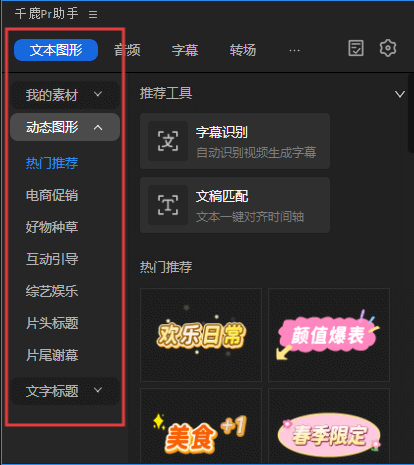
- 根据视频风格选择模板(如 vlog 选 “手写涂鸦”“可爱气泡”,综艺选 “故障闪烁”“高能爆炸”,电商选 “爆款高亮”“优惠弹窗”);
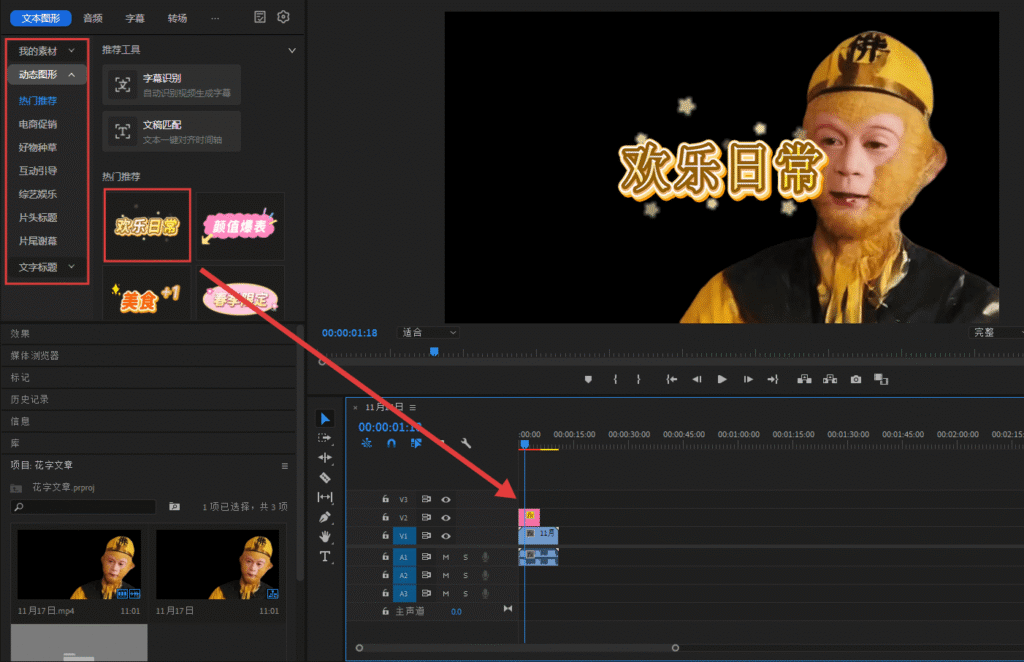
- 选中时间轴目标位置,双击模板即可添加花字,自动生成在视频轨道,无需手动创建文本;双击花字内容可直接修改,模板自带优化后的渐变颜色、描边、阴影和动画效果,无需额外调试,1 秒搞定单条花字。
2. 批量添加 + 风格统一,适配长视频 / 系列视频
适配场景:长视频、多片段需添加多款花字,或系列视频需保持花字风格一致
- 若需添加多款不同花字,可连续筛选模板双击添加,所有花字自动保持字体、颜色体系统一,避免风格混乱;
- 若需统一修改已添加的花字风格(如将所有花字换成 “红金渐变”),勾选任意一条花字,点击千鹿面板「批量同步」,选择新模板即可一键覆盖,10 秒内完成全片花字风格升级;
- 支持批量调整花字位置、大小:选中所有花字,在「基本图形面板」调整参数,或直接拖动节目监视器中的批量选中花字,位置同步变更,无需逐段调整。
3. 自定义微调 + 预设保存,适配个性化需求
适配场景:需微调花字细节,或制作专属花字风格用于系列视频
- 若对模板效果需轻微调整,双击花字片段,在「基本图形面板」修改颜色、描边宽度、动画时长等参数,调整后点击「保存为我的模板」,命名后留存(如 “账号专属花字”);
- 后续剪辑同系列视频时,直接从「我的模板」调用,无需重新筛选和微调,保持风格统一性;
- 支持添加自定义文本内容,模板动画效果自动适配新内容,无需手动调整关键帧。
(三)千鹿 Pr 助手核心优势:碾压手动制作的 4 大亮点
- 效率飙升,彻底解放双手:场景化模板一键套用、批量添加 + 同步,彻底省去手动创建文本、调试参数、逐段调整的步骤,花字制作效率比原生手动方法提升 10 倍以上;
- 零门槛操作,新手秒会:无需安装额外字体、不用懂色彩搭配和参数设置,按视频风格选模板即可生成专业花字,新手无需学习成本就能快速上手;
- 样式丰富 + 版权无忧:内置上百款专业花字模板,涵盖基础款、创意款、垂直场景专属款,远超 Pr 原生手动能实现的效果;所有模板字体、素材均为正版授权,商用视频使用无侵权风险,避免本地字体版权隐患;
- 无缝兼容 + 动画自带:所有花字操作均在 Pr 内部完成,花字轨道与原生轨道无差异,支持后续二次编辑;模板自带淡入淡出、滑动、闪烁等动画,无需手动添加关键帧,比原生手动制作的花字更具活力。
三、方案对比与选型建议
| 花字添加方案 | 核心优势 | 核心局限 | 适配场景 |
|---|---|---|---|
| Pr 原生手动制作 | 无需额外插件,可定制小众创意 | 耗时极长、门槛高、易侵权 | 有设计基础、短视频应急、小众创意需求场景 |
| 千鹿 Pr 助手图形文本板块 | 模板丰富、操作简单、批量高效、版权无忧 | 需安装第三方插件 | 新手、长视频剪辑、系列视频制作、商用视频批量生产场景 |
整体来看,Pr 原生手动制作花字仅适合有设计基础的小众创意需求,效率和便捷性严重不足;千鹿 Pr 助手的图形文本板块则通过 “模板化 + 智能化” 功能,完美解决了手动做花字的核心痛点,既能让新手 5 分钟搞定综艺感花字,又能满足专业用户的批量生产与商用需求,是 Pr 花字添加的高效优选方案。
千鹿Pr助手下载地址:https://pr.qianlu.cc/
若仍有疑问,联系客服获取帮助:https://pr.qianlu.cc/post/contact_support/