Windows 下载
 MAC M 芯片版

目录
做视频剪辑的人都知道:字幕样式统一,是让作品更专业的关键步骤。
但现实却是——很多新手剪辑师遇到字幕内容多、样式需要统一修改时,总会被 PR 的复杂操作折磨得头痛不已。
作为一直深耕 PR 剪辑的作者,我也遇到过类似问题:几十条字幕一个个调字体、调描边、调阴影,动不动就要花上半个小时。更别说客户随时一句“能不能把所有字幕都改成另一种风格?”瞬间让剪辑师心态炸裂。
很多新手留言问我:
一、传统方法:PR 内置工具修改
Premiere Pro 本身确实能修改字幕样式,但比较隐蔽、步骤繁琐,非常容易让新手迷路。
传统 PR 批量改样式的流程:
- 选中某一条字幕
- 打开“基本图形”
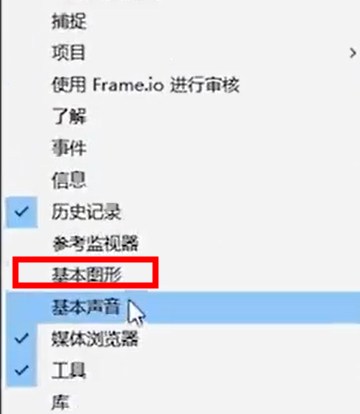
- 修改字体、粗细、颜色、描边、阴影等样式
- 右键 → “创建样式”
- 手动应用到每一条字幕
- 如果字幕很多,还要逐条确认、逐条替换
对于几条字幕来说可以接受,但当字幕超过 30 条以上,这种方式就会变成:
重复、费时、容易出错,新手还经常改到崩溃。
这也是为什么很多剪辑师在问:
有没有更快的方式?有没有更智能的插件?
答案是——有。
二、千鹿 PR 助手:批量应用样式
为了帮助新手剪辑师解决字幕统一样式的痛点,我一直在推荐一个非常实用的工具——千鹿 PR 助手。
它的字幕功能做得非常完整,操作简单,特别适合大量字幕需要统一修改的场景。
操作步骤非常简单:
- 选中字幕轨道(一键全选,不用逐条点)

- 打开 千鹿 Pr 助手
- 在面板中选择 字幕 → 样式
- 选中你想调整的字幕样式(字体、描边、底色、排列方式等)
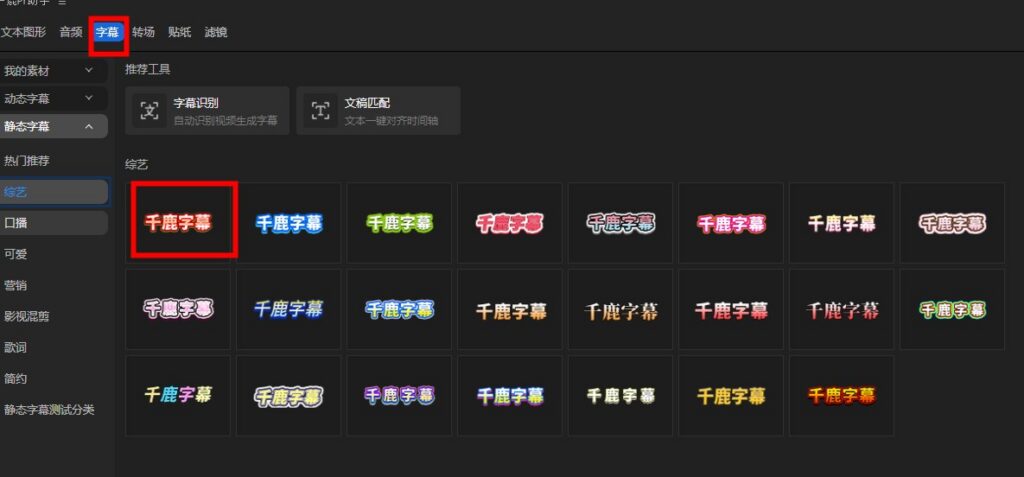
- 勾选“应用到全部字幕”

- 点击“应用”即可一次性全部修改!
整个过程不到 10 秒,比传统方法节省至少 10 倍时间。
相比官方方式,它的优势在于:
- 不用建立样式、不用逐条替换
- 大量字幕也不会卡顿,电脑配置差也能轻松处理
- 可同时统一字体 + 排版 + 文本框样式
- 支持复杂的动态字幕样式同步
- 老视频改样式也能一键重置
对经常做口播、访谈、讲解、讲座剪辑的用户来说,这简直就是“救命功能”。
三、为什么推荐用插件统一字幕样式?
原因很简单:
1. 一致性 = 专业度
字幕越多,越需要统一。
统一字体、大小、颜色能让视频整体更干净、有品质感。
2. 节省时间才能保证效率
字幕多的时候,用 PR 自带方式批量修改,会把剪辑师的耐心磨光。
3. 插件方式更稳定
特别是包含动态字幕、底框字幕、信息条的风格时,插件一键处理比手动更省心。
四、剪辑不怕难,怕的是走弯路
很多新手以为“字幕就是小事”,但真正开始做长视频、口播视频、课程视频才会知道:
统一字幕样式,是剪辑效率的重要一环。
如果你还在用传统方式一个个点字幕,真的应该试试更高级的工作流工具,比如千鹿 PR 助手,让自己从重复劳动中解放出来。
未来我还会继续分享更多 PR 高效率技巧 / 插件扩展 / 实用工作流,
如果你在剪辑中遇到任何问题,也欢迎随时来问我——
让我们一起进步,一起做出更专业的视频!
千鹿Pr助手下载地址:https://pr.qianlu.cc/
更多帮助中心文档:https://pr.qianlu.cc/help/
若仍有疑问,联系客服获取帮助:https://pr.qianlu.cc/post/contact_support/