Windows 下载
 MAC M 芯片版

目录
刚入坑剪辑的朋友们,有没有经历过这种尴尬:片子剪完了,画面颜色灰蒙蒙的,想调好看一点,结果打开调色面板——完全懵了!曲线、色轮、HSL……这都是啥?!
别慌,我懂你。作为一个从零开始的剪辑小白,我今天要分享一个救命神器:千鹿Pr助手的滤镜功能。它让我这个调色小白,也能做出看起来“很专业”的视频色调。
新手调色的真实困境
咱们先坦诚点,新手调色一般分三步:
- 打开Pr
- 打开Lumetri颜色面板
- 看着一堆看不懂的参数发呆
- 乱拉几个滑块,结果颜色更奇怪了
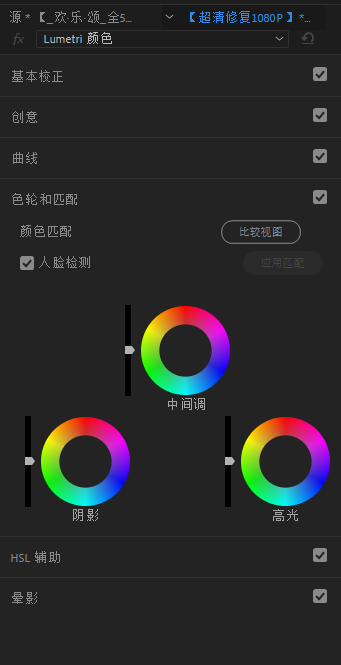
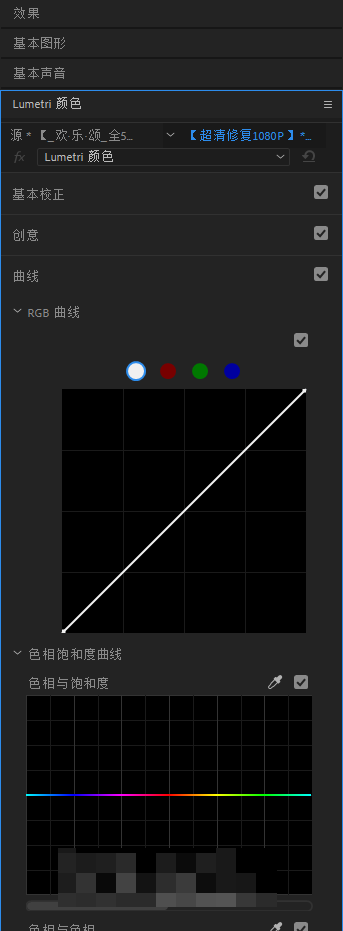
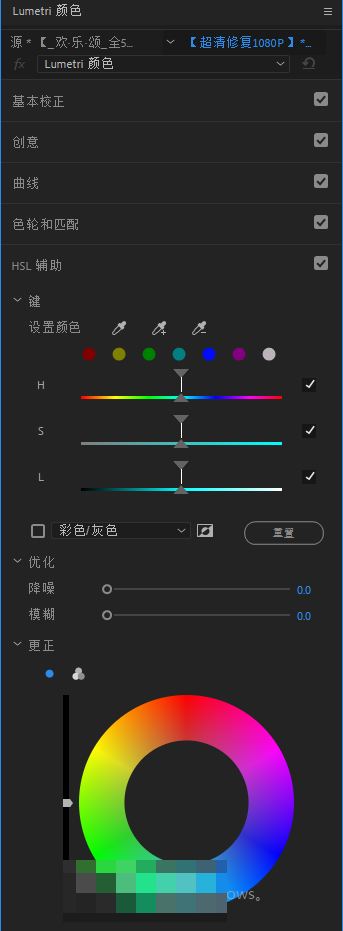
然后就会想:“要不去学达芬奇?”——搜了下教程,30小时的课程,瞬间劝退。
其实不用那么复杂。好的滤镜,就是最好的调色捷径。
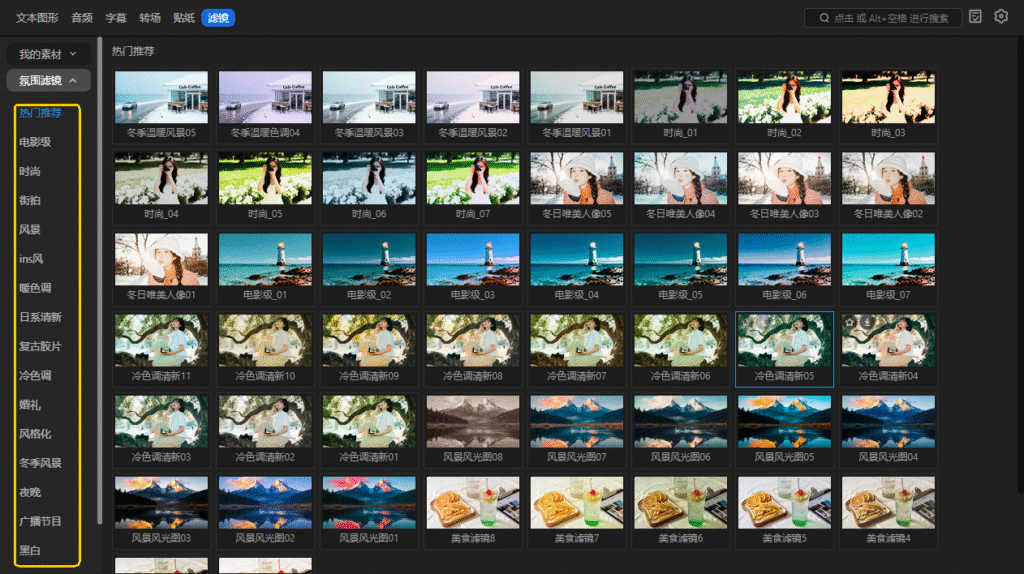
千鹿Pr助手的分类滤镜库
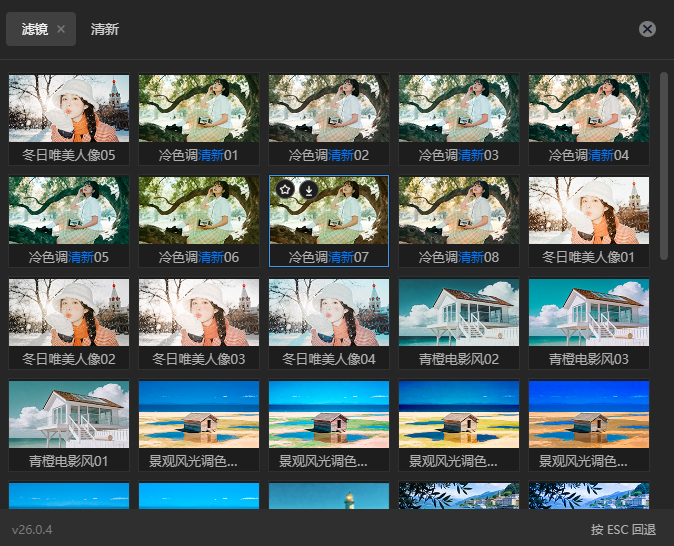
各种风格的细致细分,还能通过搜索关键词,更精准的找到自己心仪的滤镜
小白怎么开始?我的“无脑三步骤”
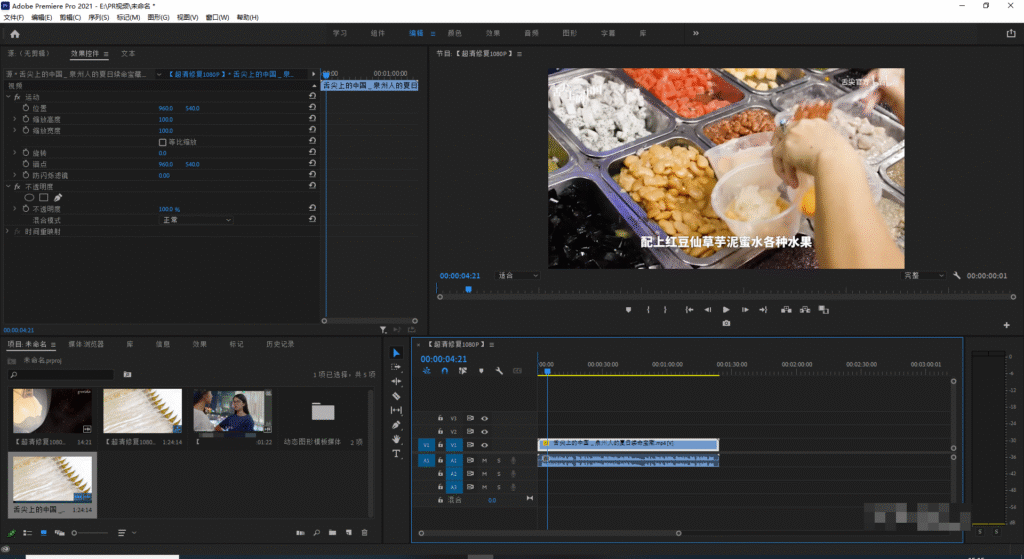
1.选素材
把你剪好的视频拖到时间线上,不用做任何调整。
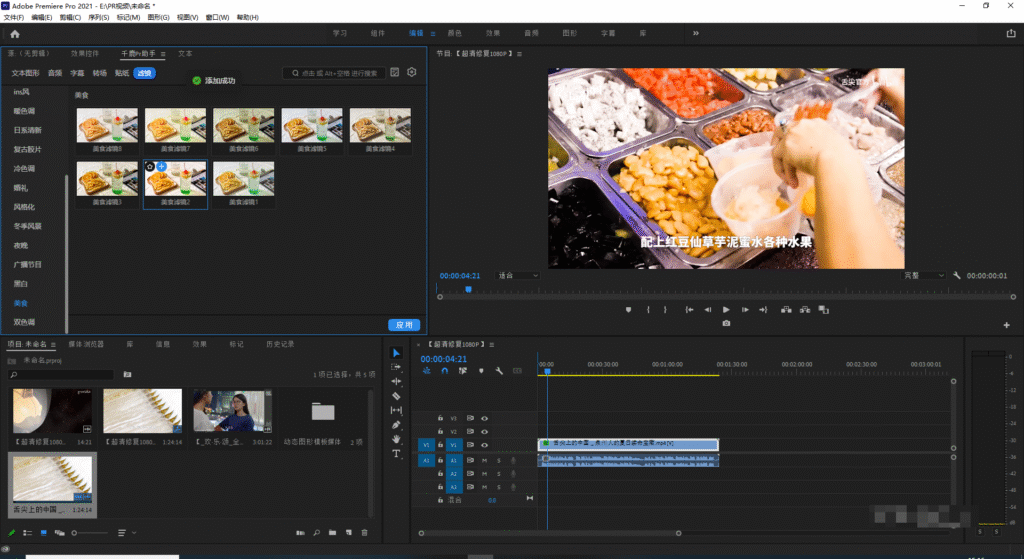
2.双击滤镜
在千鹿Pr助手的面板里,找一个你觉得顺眼的滤镜,双击即可应用到素材。
3.微调(可选)
如果你觉得效果太重或太轻,效果面板上有更加细致的调整板块。
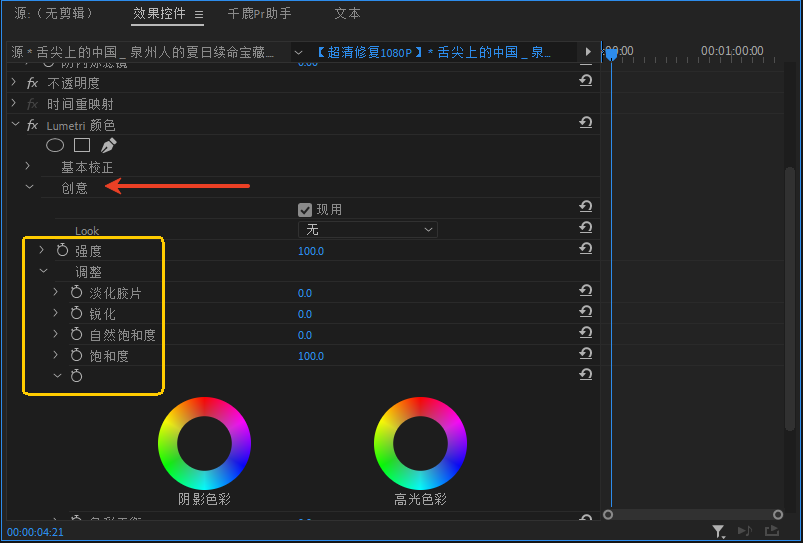
避开新手常见坑
坑1:滤镜叠加太多
刚开始兴奋,一个视频叠了三个滤镜,结果颜色奇怪。记住:一次用一个滤镜就够了,最多微调参数。
坑2:不看素材乱用
夜景用亮调滤镜,白天用暗调滤镜,肯定奇怪。选滤镜前先问问自己:我这个视频是什么场景?什么氛围?
坑3:忘记统一色调
一个视频里多个素材,每个用了不同滤镜,看起来跳戏。
开始你的第一步
如果你也受够了调色的折磨,今天就可以试试:
- 安装千鹿Pr助手
- 打开你最近的一个项目
- 在滤镜库里随便选一个拖到素材上
- 感受一下“秒变高级”的快乐
真的,不用等学会达芬奇再开始。先用滤镜做出能发出去的、好看的视频,在这个过程中慢慢积累感觉,以后想学专业调色也会更容易。
最后的小建议:第一次用可能会挑花眼,建议从“电影感”或“清新日系”开始试,这两个最不容易出错。做3-5个视频后,你自然就知道自己喜欢什么风格了。
剪辑的乐趣在于创作和表达,别让技术门槛挡了你的路。用好工具,先行动起来,拍出你的第一个“看起来很专业”的视频吧!
千鹿Pr助手下载地址:https://pr.qianlu.cc/
若仍有疑问,联系客服获取帮助:https://pr.qianlu.cc/post/contact_support/