Windows 下载
 MAC M 芯片版

目录
对剪辑师来说,最头疼的不是 Pr 剪辑节奏,而是手动敲字幕:1 分钟视频要逐句输入、调时长,错漏还得反复改。好在 Pr 里有更高效的方法 —— 今天就用 700 字讲清 Pr 界面 + 2 种字幕添加法,帮你省出 80% 时间!
一、先摸清 Pr 工作界面核心模块
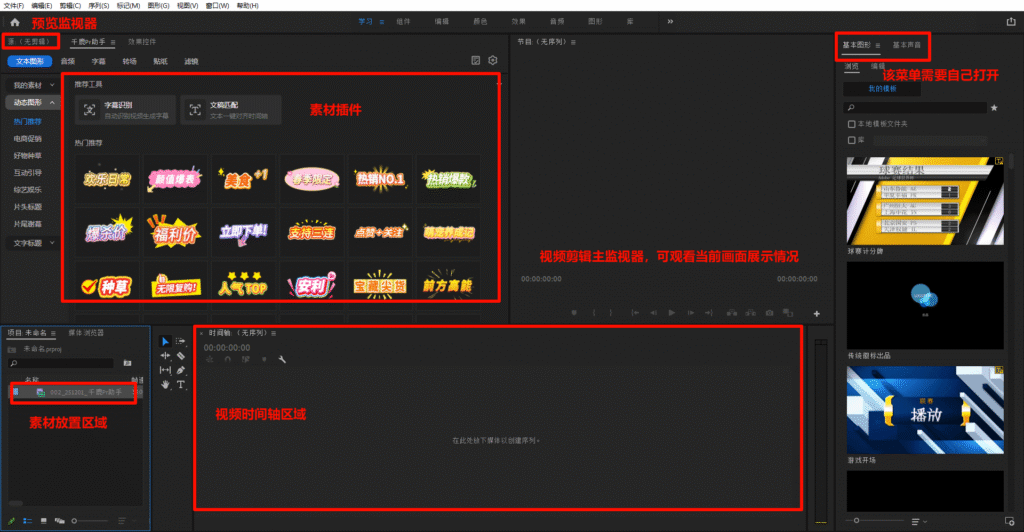
刚打开 Pr 别慌,核心界面就 4 块:
- 项目面板(左上方):你的 “素材仓库”,视频、音频都存在这,右键建素材箱分类更清晰;
- 时间轴(下方主区域):Pr 剪辑的 “主战场”,素材拼接、字幕轨道都在这操作;
- 节目监视器(右上方):实时预览剪辑效果,按空格就能播放;
- 工具栏(左侧竖排):常用工具都在这,比如 “文字工具(T)” 就是手动加字幕的关键。
记住这 4 个区域,Pr 操作基本不会 “迷路”!
二、Pr 里 2 种添加字幕的方法
方法 1:手动添加字幕(适合短片段)
打开 Pr,在左侧工具栏点击 “文字工具(T)”,直接在节目监视器里点击画面,就能输入文字。输入后在 “基本图形” 面板(顶部菜单栏 “窗口”→“基本图形” 开启)里调整字体、颜色和位置,最后拖拽字幕轨道的边缘,匹配语音时长即可。
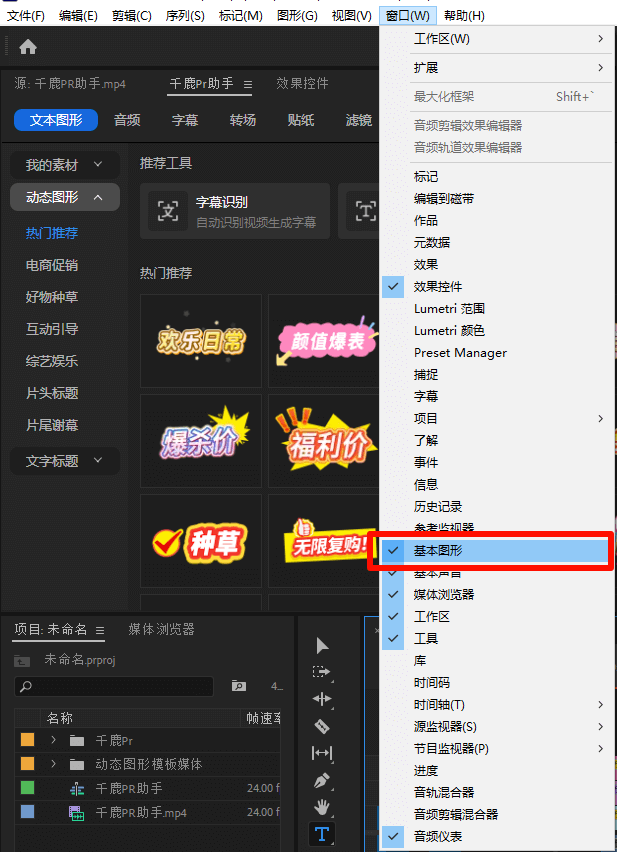
缺点也很明显:10 分钟视频要耗 1 小时,还容易错漏。
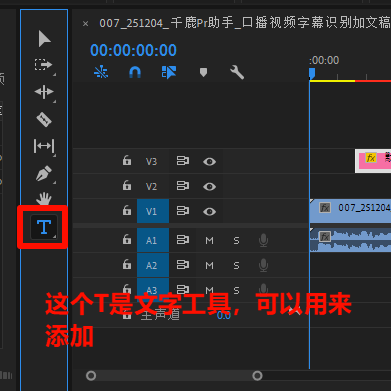
方法 2:用千鹿 Pr 助手批量智能生成(30s 搞定)
这是 Pr 用户公认的高效法 —— 借助千鹿 Pr 助手插件,直接在 Pr 里实现 AI 自动字幕:
- 开启插件:在 Pr 顶部菜单栏点 “窗口”→“扩展”→“千鹿 Pr 助手”;
- 选择功能:切换到 “字幕” 板块,点击 “字幕识别”;
- 设置参数:识别语言选 “中文”,开启 “智能纠错”(能自动修正识别错误);
- 生成字幕:点击 “开始识别”,30 秒内 Pr 时间轴会自动生成字幕轨道。
生成后还能直接用千鹿的字幕模板:在插件面板选 “静态字幕”,把预设模板拖到字幕轨道,一键匹配风格,不用手动调样式!
第一种方法:
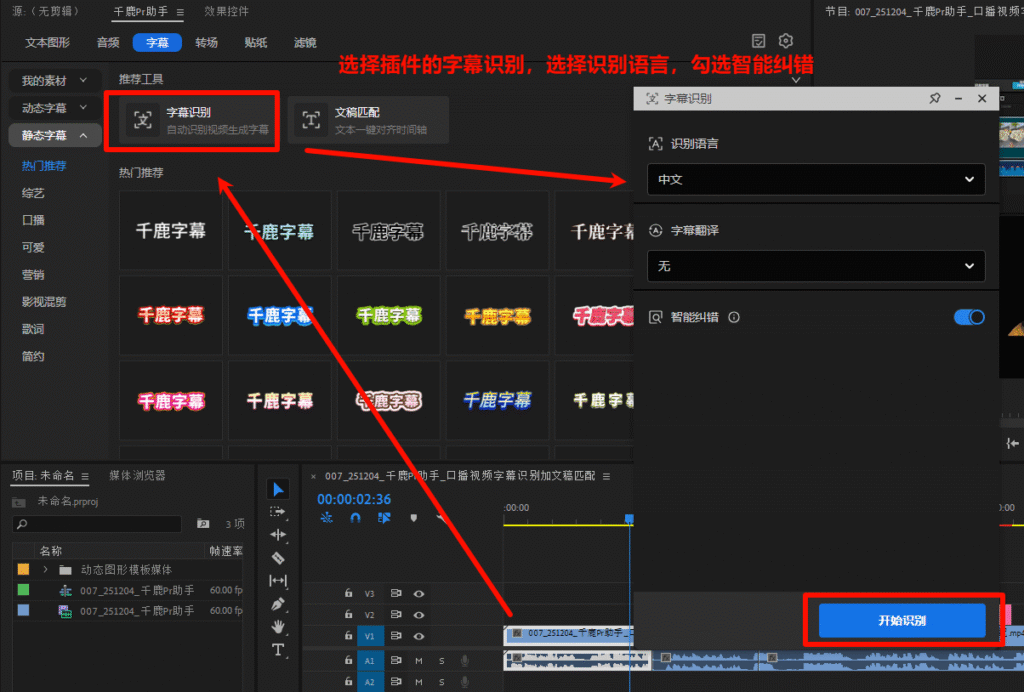
第二种方法:
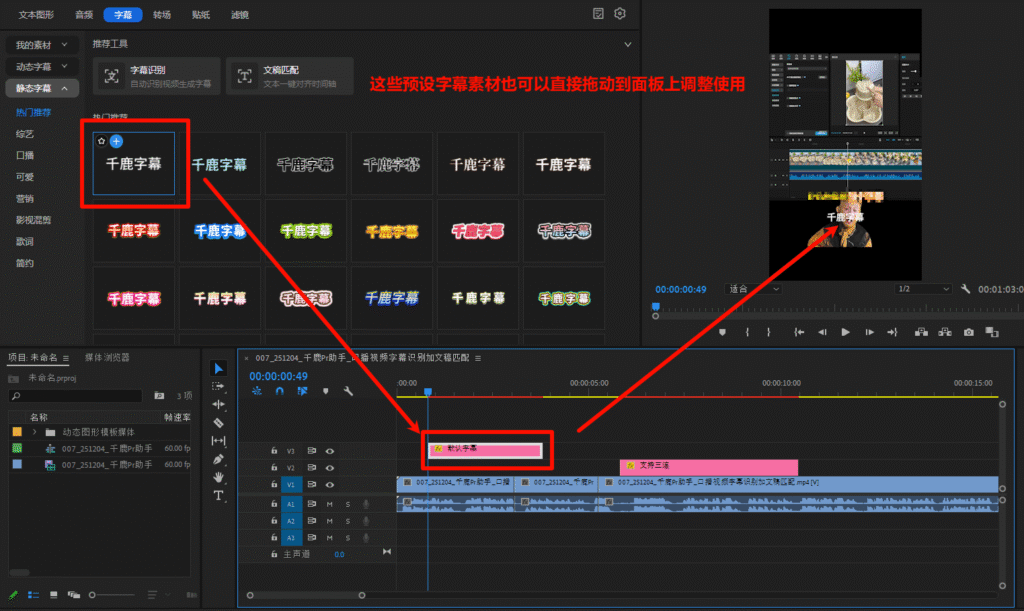
想修改字幕内容?在 Pr 时间轴双击字幕片段,就能打开编辑面板直接修改文字,效率比手动输入高 10 倍!
Pr 插件免费下载
手动加字幕是 “体力活”,用千鹿 Pr 助手才是 Pr 剪辑的 “正确打开方式”。现在即可免费获取插件,直接点击下方链接跳转下载: