Windows 下载
 MAC M 芯片版

目录
做视频剪辑的朋友,一定经历过这种崩溃的瞬间:脚本里需要一个几秒钟的特写镜头,但翻遍了全网素材库都找不到满意的。要么是画风不对,要么是动作不自然。
特别是当我们手头只有一张漂亮的海报或者AI生成的精美原画时,直接把这张图贴进视频轨道,画面会显得非常呆板。如果想让它动起来,以往可能需要进AE做复杂的抠图和补位,对于追求效率的剪辑师来说,这简直是体力活。
其实,利用千鹿Pr助手里的AI图生视频功能,这些问题都能在Pr内部一键解决。
立即开启你的AI剪辑新体验:https://pr.qianlu.cc/?scode=6d8tgs,邀请码:6d8tgs,填写可额外得50算力~
图生视频功能可以做什么?
很多时候,我们缺的不是创意,而是匹配创意的素材。比如你有一个关于二次元或者绘本的视频方案,手头只有静态的图片素材。通过千鹿Pr助手的图生视频功能,你可以直接赋予这张图片生命。
这种工作流彻底改变了找素材的逻辑。你不再是去适应现有的视频素材,而是让AI根据你的图片和想法,量身定制一段视频。
全流程实操:三步让静态图在Pr轨道上活起来
对于追求效率的剪辑师来说,工具的便捷程度决定了生产力。千鹿Pr助手的图生视频功能完全集成在Pr面板内,无需切换软件,只需简单的三步即可完成制作。
第一步是打开AI图生视频工具。在千鹿Pr助手的面板中,直接点击进入AI图生视频功能。这种原生的插件化体验,让你可以一边剪辑轨道,一边在侧边栏生成素材,极大节省了导出导入的时间成本。
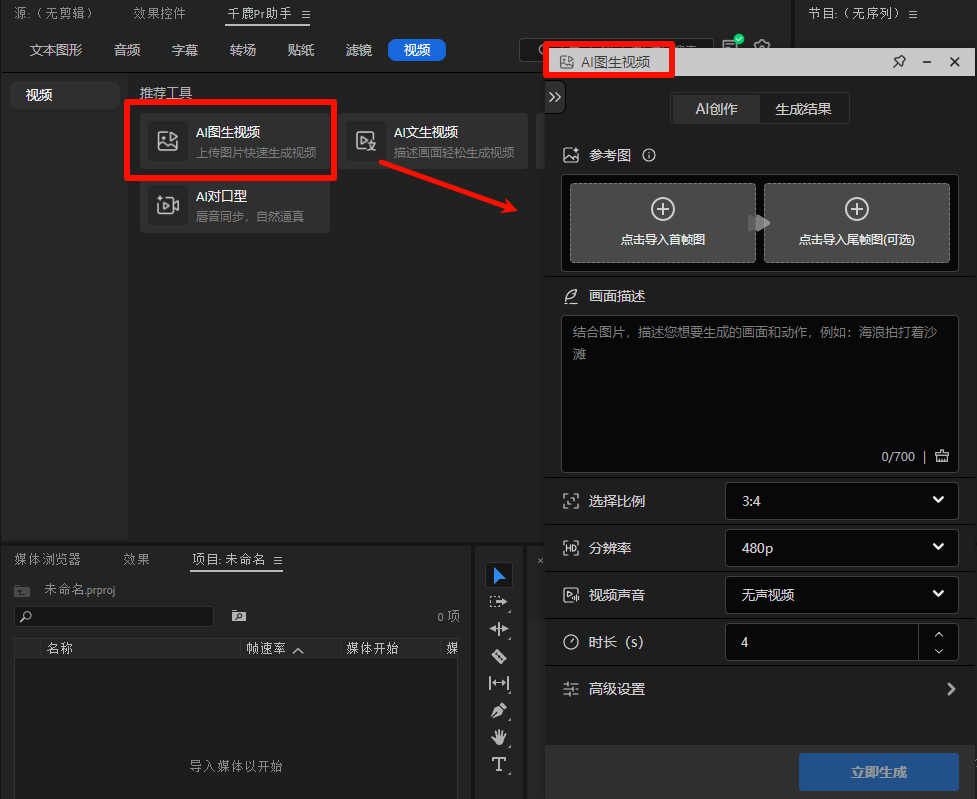
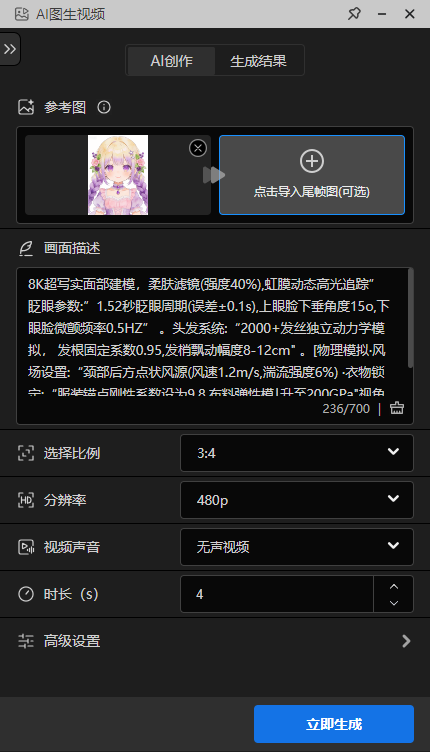
第二步是参数的配置。你需要上传一张参考图片,并输入相应的提示词。这里可以说明画面的比例、分辨率以及生成的运动幅度。值得注意的是,生成的视频通常为4秒左右的片段,非常适合作为空镜或情感特写使用。
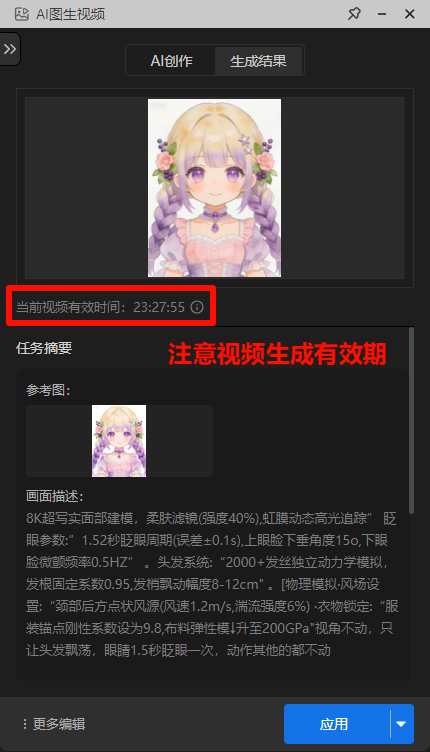
第三步是领取视频。当AI完成计算后,你会在任务摘要页看到生成结果。这里会显示视频的预览效果,确认无误后直接点击应用即可导入Pr。需要提醒的是,生成的视频文件通常有一定的有效期,建议大家在生成后及时保存到本地或应用到工程中。
如何写好提示词?
为了让生成的视频更符合预期,提示词的深度描述至关重要。以我们案例中的小女孩视频为例,仅仅输入一个小女孩是不够的。
在生视频的提示词中,我们可以对画面进行更精细的引导。比如我们可以描述:画面具有极高的建模清晰度,小女孩有着深邃的虹膜高光追踪,发丝在微风中自然飘动。这种详细的描述可以帮助AI精准捕捉人物的神态。通过对光影、材质和动作细节的控制,原本一张普通的静态图,就能变成一段极具电影感的动态素材。
实用素材分享!
AI的意义不是取代剪辑师,而是把我们从繁琐的找素材、做基础动画的劳动中解脱出来。千鹿Pr助手的图生视频功能,就像是给每一个剪辑师配了一个随时待命的素材创作团队。
如果你也正被素材缺失困扰,或者想让你的静态图片在视频里更出彩,不妨试试这个功能。
立即开启你的AI剪辑新体验:https://pr.qianlu.cc/?scode=6d8tgs,邀请码:6d8tgs,填写可额外得50算力~
希望这个黑科技能帮你省下找素材的时间,把精力都花在打磨更好的作品上。
Pr助手版本:26.2.2