

 Windows 下载
 MAC M 芯片版

目录
对剪辑师来说,给视频加字幕的痛点简直扎心:手动输文字要耗半天,还得逐句对齐视频节奏,错一个标点就得全重调 —— 尤其长视频,光字幕就能占满剪辑时间。其实 Pr 能用文稿直接匹配字幕!今天把Pr 从界面到文稿匹配字幕的全流程拆成步骤,连新手也能快速上手,最后分享省 80% 时间的插件工具!
一、先认清 Pr 工作界面,剪辑不迷路
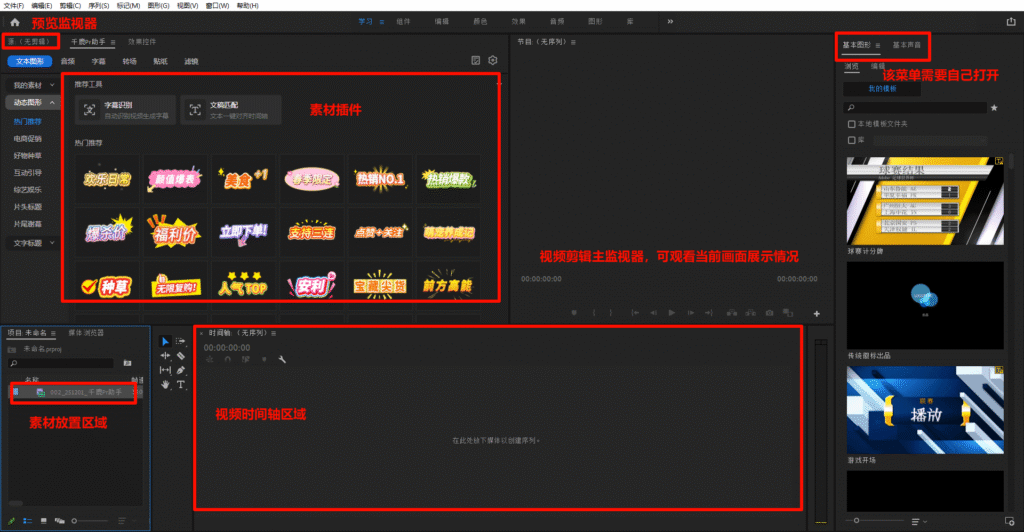
打开 Pr 后,核心界面分 3 个关键区域,理清它们操作更顺畅:
- 素材放置区(左侧):导入的视频、插件素材(比如千鹿 Pr 助手的模板)都存在这里,拖到时间轴就能用;
- 素材插件区(左上方):千鹿 Pr 助手这类插件会把转场、字幕工具集中在此,点击对应板块就能调用功能;
- 视频时间轴(下方):剪视频、加素材、调字幕都在这完成,轨道分层清晰(视频 / 音频 / 字幕轨独立区分)。
二、Pr 粗剪:剃刀工具高效裁素材,不用反复调
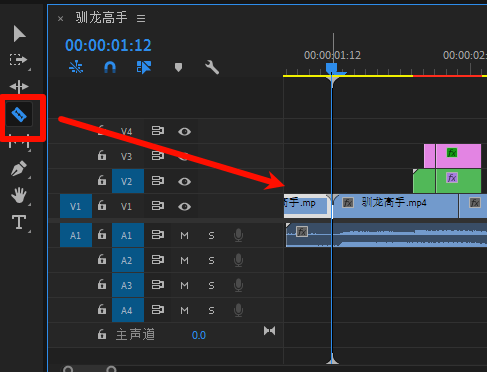
拿到原视频先做粗剪,1 个工具就能搞定冗余内容:
在左侧工具栏找到 “剃刀工具”(快捷键 C),点击时间轴上视频需分割的位置,即可将长视频切成多段;选中不需要的片段按 “Delete” 键删除,留下的片段自动对齐,不用手动调整轨道间距。
三、加转场素材:插件模板一键拖,让视频更丝滑
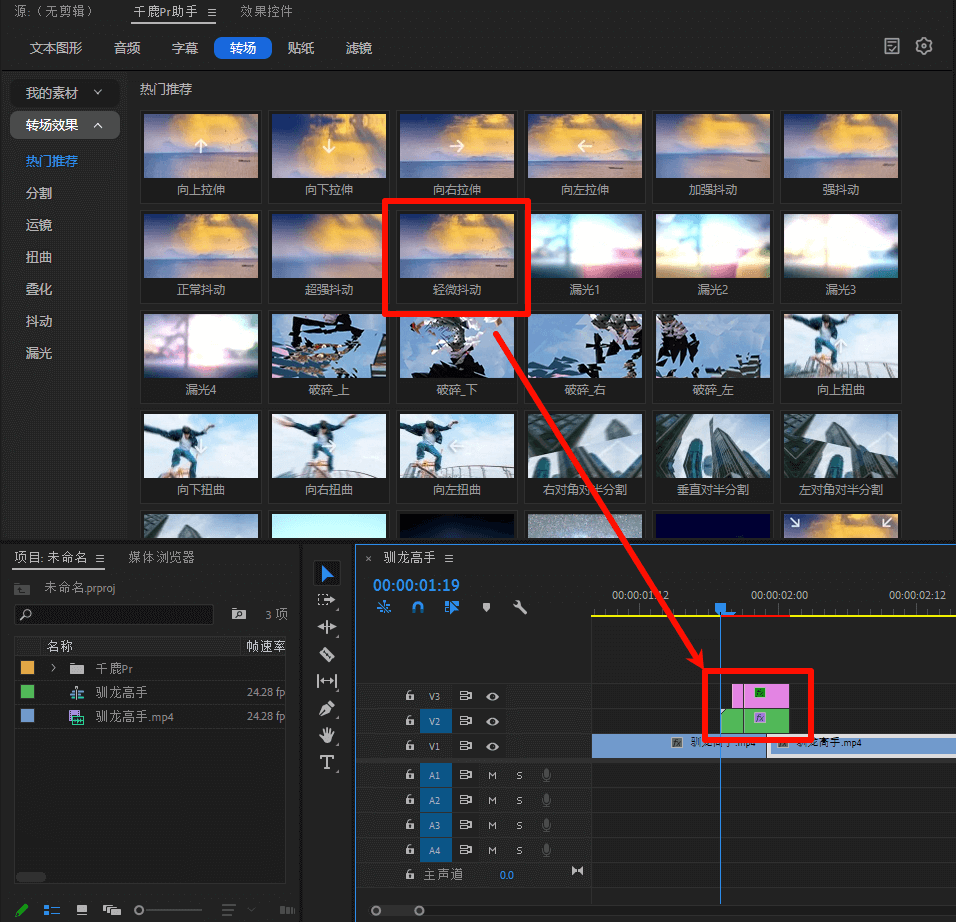
传统 Pr 加转场得找素材、调参数,用千鹿 Pr 助手更省心:
打开 Pr 内的千鹿 Pr 助手面板,切换到 “转场” 板块,选 “轻微抖动”“向右拉伸” 这类现成转场;直接把转场拖到时间轴的视频轨上方,就能添加到视频里 —— 转场会显示在独立轨道,不会影响下方素材,还能随时调整时长和效果。
四、文稿匹配字幕:AI 插件 4 步搞定,自动对齐时间轴
用千鹿 Pr 助手的 “文稿匹配” 功能,导入文案就能自动生成字幕,步骤超简单:
Step 1:选中视频时间轴上的轨道,打开插件的 “字幕” 板块,点击 “文稿匹配” 按钮;
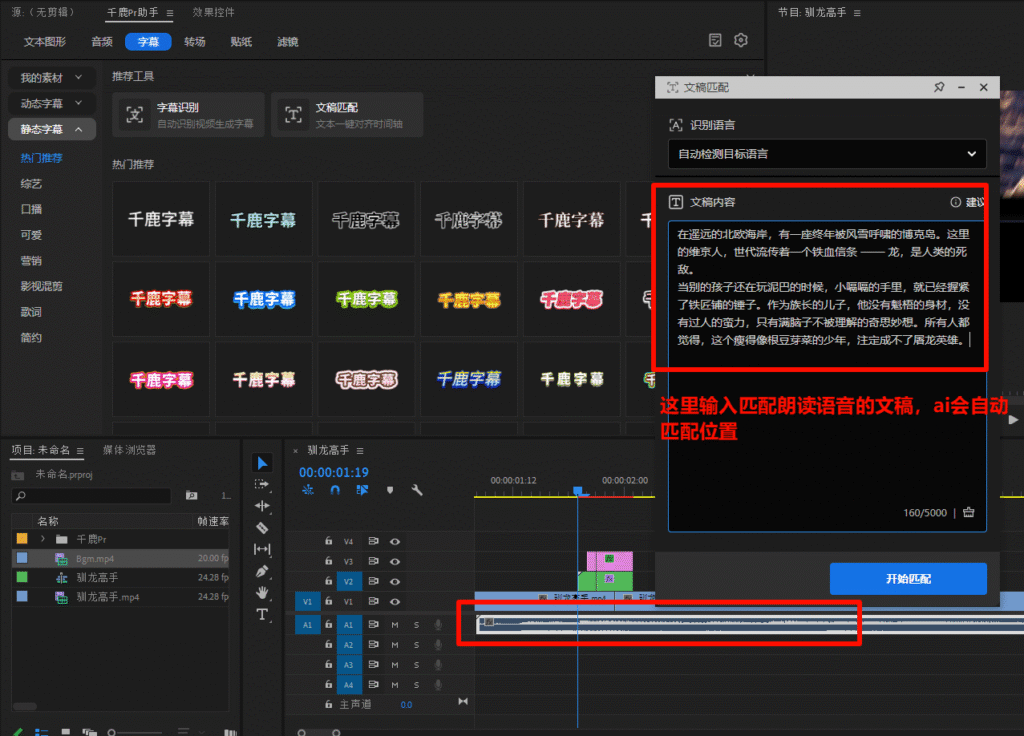
Step 2:在弹出的窗口中粘贴提前写好的文稿(支持长文本,建议保留标点符号);
Step 3:选择 “识别语言”(支持自动检测),点击 “开始匹配”;
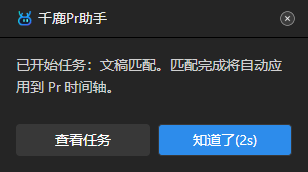
Step 4:插件会弹出进度提示框,此时可同时对视频做其他调整;匹配完成后,字幕会自动插入 Pr 时间轴,与视频内容精准对齐。
写在最后
传统 Pr 加字幕要手动输、反复调,而千鹿 Pr 助手用 AI 实现了 “导入文稿→自动匹配字幕”,连时间轴对齐都不用管。无论是剪辑新手还是想提升效率的创作者,用它都能省大量时间。
想要体验这个能省 80% 剪辑时间的 Pr 插件,直接前往官网下载:https://pr.qianlu.cc/?s=6d8tgs


