

 Windows 下载
 MAC M 芯片版

目录
很多剪辑师用 Pr 剪视频时,都会遇到同一个问题:
不是不会剪,而是剪得很慢。
时间轴来回拖、工具反复点、字幕一条条敲,
明明是熟悉的操作,却总觉得效率被一点点吃掉。
如果你也在用 Pr 剪视频,下面这 4 步,是我在实际剪辑中最常用、也最省时间的一套流程。
第一步:先认识 Pr 的工作区,别在界面里迷路
刚打开 Pr,界面信息很多,但真正常用的只有几块。
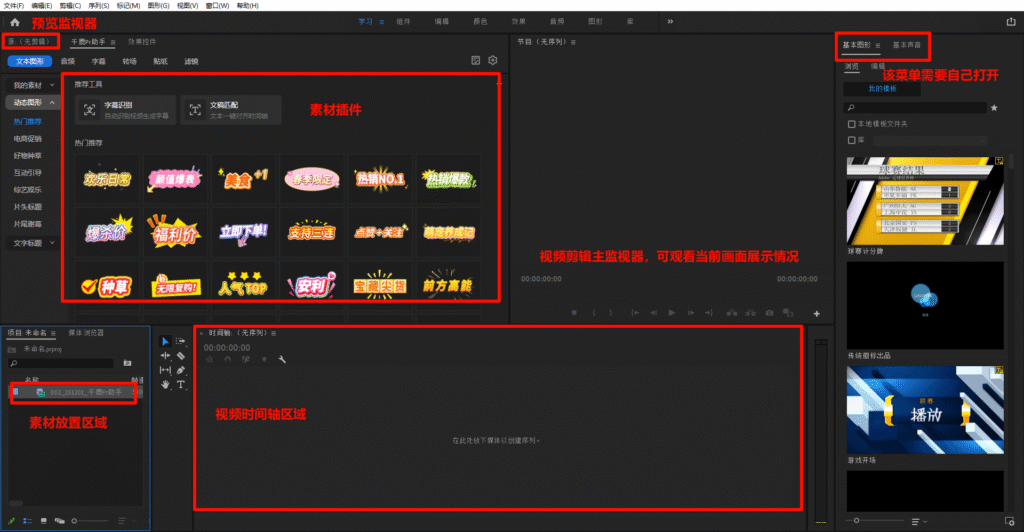
Pr 主要工作区包括:
- 素材区域:存放导入的视频、音频和图片
- 预览监视器:查看当前画面播放效果
- 时间轴区域:所有剪辑操作的核心位置
- 工具栏:剃刀、选择、文字等基础工具
剪辑效率低的常见原因:
- 工具在哪不清楚
- 经常来回切窗口
- 找功能比剪视频还花时间
👉 先把工作区逻辑搞清楚,剪辑就已经快了一半。
第二步:用剃刀工具做粗剪,Delete 键直接删除
正式剪视频时,第一步一定是粗剪,而不是精修。
粗剪的正确思路是:
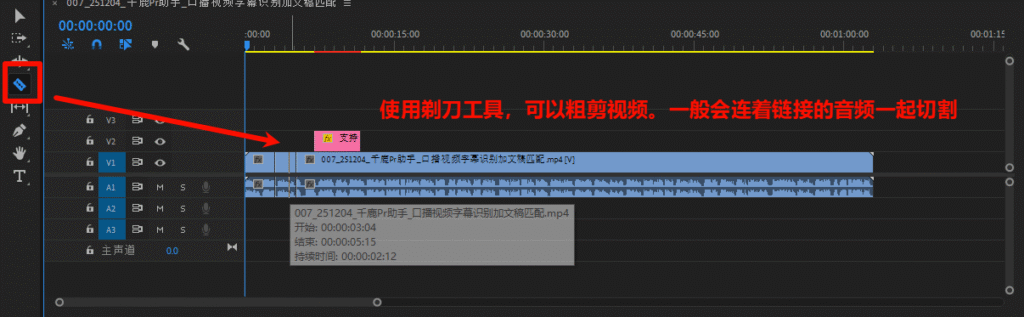
- 用 剃刀工具 在时间轴上切掉多余片段
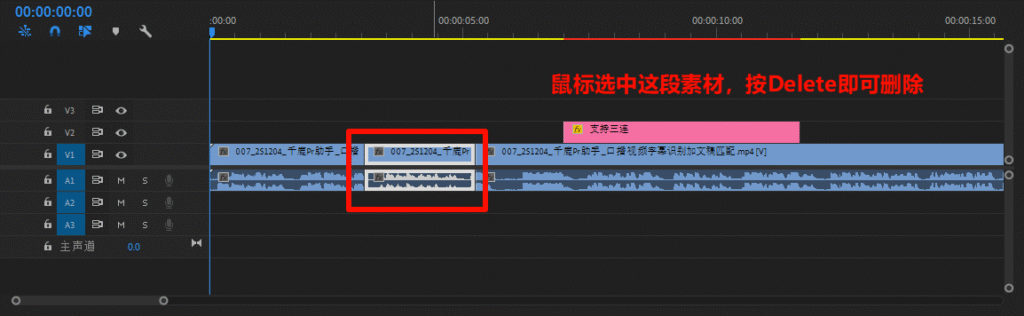
- 选中不要的素材
- 直接按 Delete 删除
这一阶段只做三件事:
- 删废话
- 删停顿
- 删多余画面
👉 不要一开始就纠结细节,先让时间轴干净、顺畅。
第三步:适当添加贴纸,让画面不再单调
很多视频剪完后,内容没问题,但整体观感偏“平”。
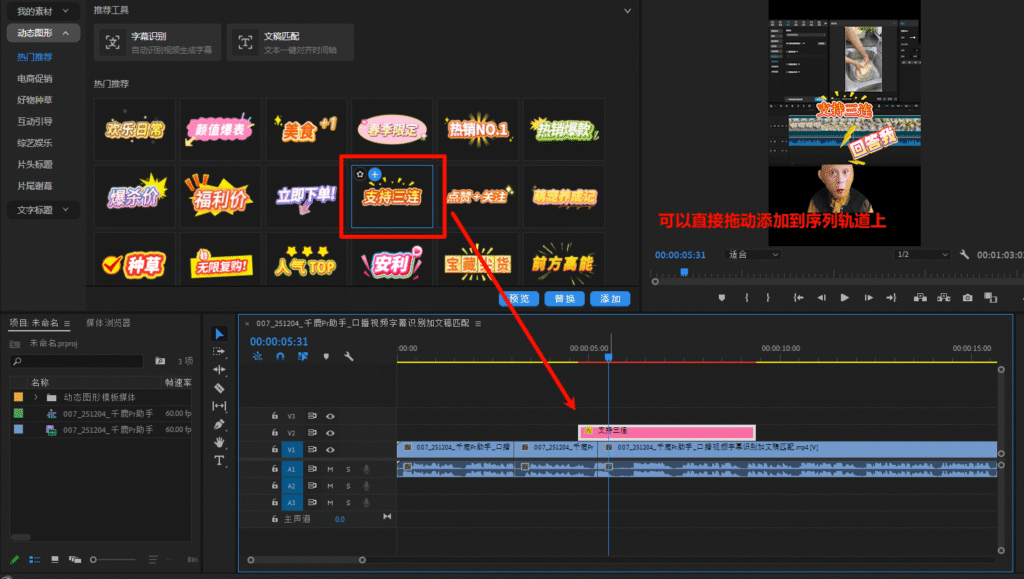
这时候可以在 Pr 里添加一些贴纸或动态元素。
贴纸的常见用途:
- 点赞、关注引导
- 强调重点信息
- 增加画面节奏感
使用时要注意:
- 数量不要多
- 不要遮挡主体
- 服务内容,而不是抢镜
👉 好的贴纸,是让观众更容易看懂内容。
第四步:用 Pr 插件的字幕识别或者文稿匹配功能,别再手敲字幕了
对剪辑师来说,字幕几乎是最耗时间的一步。
传统方式的问题很明显:
- 需要反复听
- 一句一句敲
- 容易出错还费眼睛
现在可以直接使用 Pr 插件的字幕识别或者文稿匹配功能。
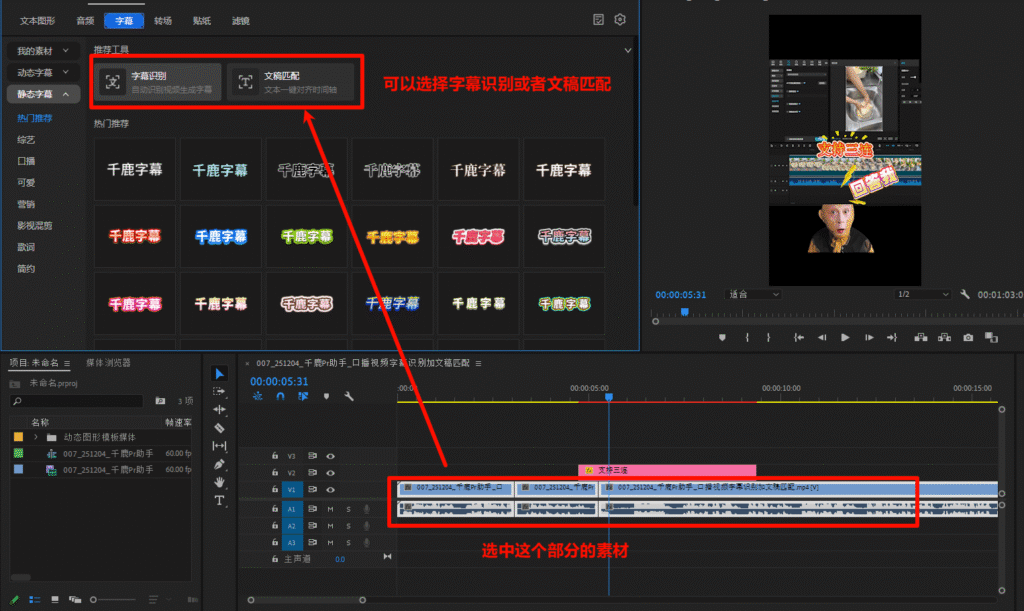
基本流程是:
- 选中时间轴里的视频素材
- 使用字幕识别或文稿匹配
- 自动生成并对齐字幕时间轴
- 简单校对即可完成
👉 字幕交给工具,剪辑师才能把精力放在内容本身。
写在最后:剪辑累,不是你不行,是流程该优化了
很多剪辑师剪到后面都会感觉很疲惫。
但问题往往不在技术,而在于:
- 重复操作太多
- 流程不顺
- 工具没用到位
Pr 本身很强,配合合适的插件,真的能省下大量时间。
如果你想把字幕识别、贴纸这些效率工具一次性整合进 Pr,可以看看这个插件合集:
Pr 插件下载地址:
https://pr.qianlu.cc/?s=6d8tgs
哪怕只用到其中一两个功能,对剪辑效率都是实打实的提升。


