

 Windows 下载
 MAC M 芯片版

目录
对于视频剪辑师来说,字幕往往是最耗时间的工作之一。尤其是当视频中含有大量对话时,手动添加字幕不仅耗时,而且容易出错。现在,千鹿Pr插件为我们提供了字幕识别的功能,让字幕制作变得简单又高效。
以下是千鹿Pr插件字幕识别功能的详细使用教程,让你轻松体验自动生成字幕的便利。
一、千鹿Pr插件字幕识别功能概述
在千鹿Pr插件的界面中,我们可以看到专门用于字幕操作的模块。通过自动识别视频中的语音,该插件能智能生成字幕,自动同步到视频轨道。
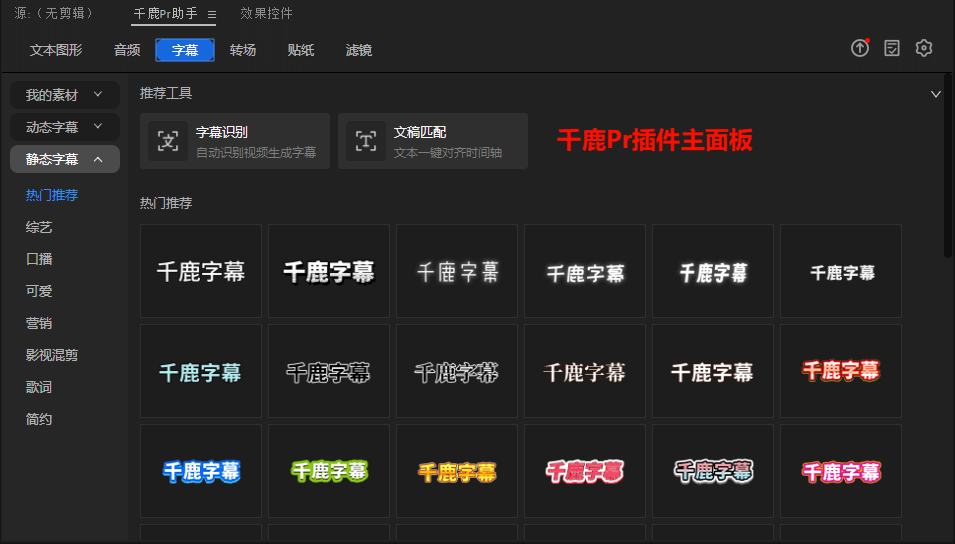
首先,进入千鹿Pr插件,在“字幕”选项卡中找到字幕识别功能。在该功能下,用户可以选择视频的识别语言,并启用智能纠错,确保字幕的准确性。
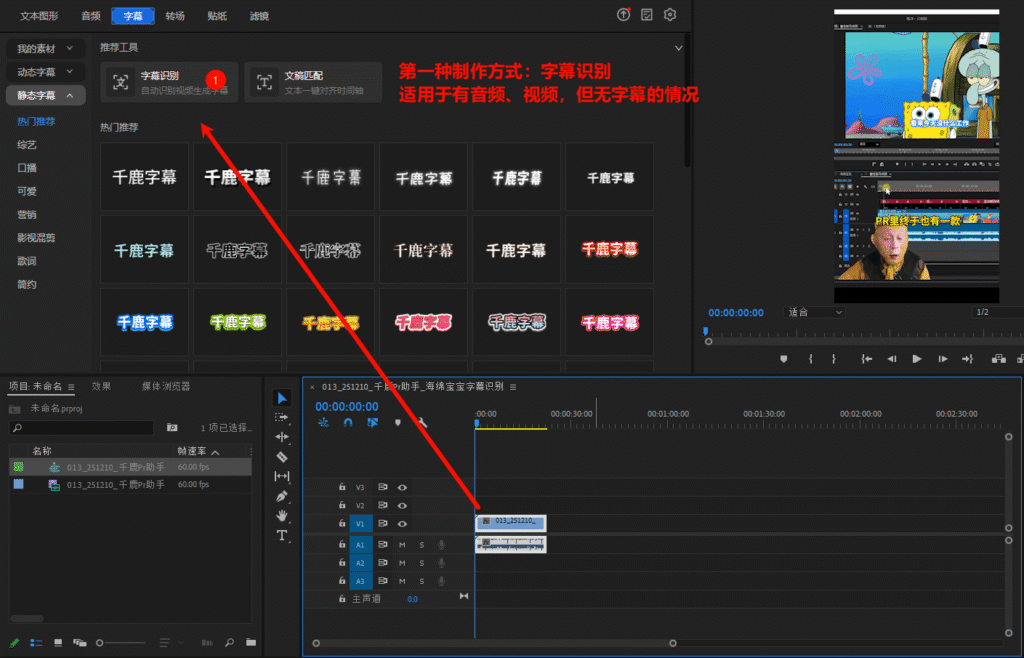
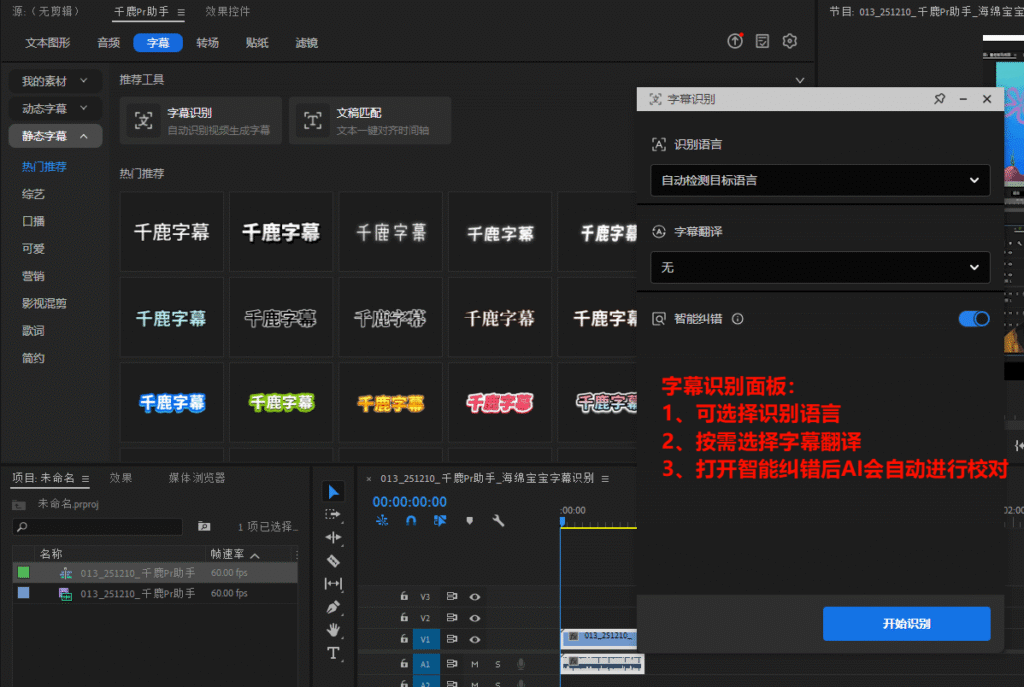
操作步骤:
- 选择识别语言(可自动检测目标语言)
- 点击【开始识别】按钮,插件会自动识别视频中的音频并生成字幕。
- 可以选择开启“智能纠错”功能,自动进行字幕校正。
二、字幕样式选择与应用
一旦识别完成,插件会生成相应的字幕,并根据视频内容自动添加到时间轴上。你还可以在插件内对字幕样式进行调整,包括字体、颜色等,让字幕更加符合视频的整体风格。
操作步骤:
- 在字幕面板中,选择样式模板。
- 点击应用(预览也可预先查看样式)
这一步骤可以让你轻松自定义字幕样式,让它与视频内容完美融合。
三、批量应用字幕样式
除了单个视频的字幕样式调整外,千鹿Pr插件还提供了批量应用字幕样式的办法。如果你的项目中包含多个字幕段,批量应用能够帮助你一次性设置所有字幕的样式,节省时间。
操作步骤:
- 在时间轴上选择多个字幕段,勾选【文本样式、排列效果应用到全部字幕】按钮。
- 选择想要应用的字幕样式,并一键应用到所有选中的字幕上。
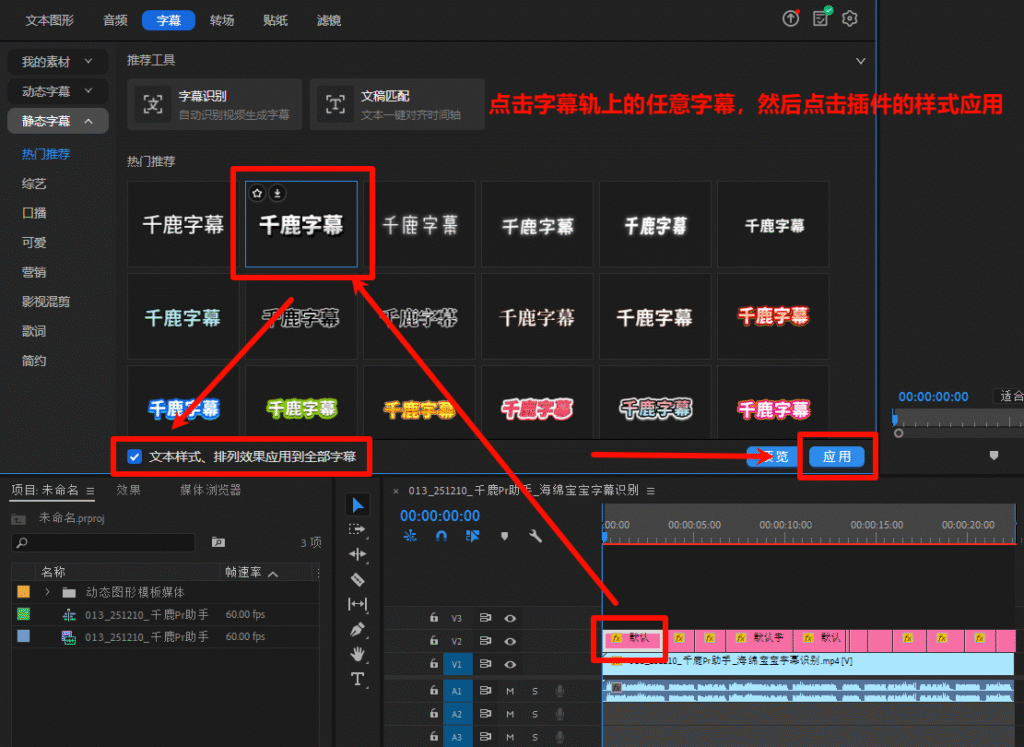
这种批量应用功能可以让你在项目中统一字幕样式,确保整体视觉效果的一致性。
四、快速调整字幕样式
通过千鹿Pr插件的“字幕识别”和批量应用,你不仅能快速生成字幕,还能高效地调整字幕样式。例如,你可以在基本图形中进一步微调字幕的显示方式,如调整位置、字体大小或颜色。
操作步骤:
- 选中时间轴上的字幕。
- 在基本图形中调整字幕的显示样式,例如调整透明度、大小、颜色等。
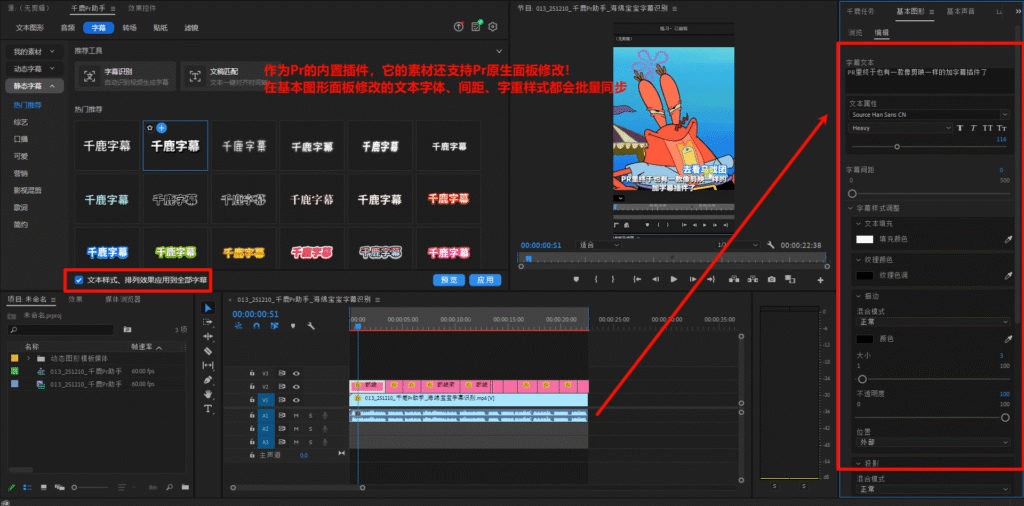
这一步骤能帮助你快速调整字幕的显示效果,而不需要逐个修改,提升整体工作效率
千鹿Pr插件的字幕识别功能,无论是字幕生成、样式应用,还是批量调整,都大大提升了视频制作的效率。使用此插件,你不再需要逐句手动添加字幕,而是可以自动生成字幕并灵活调整样式,节省大量时间。
如果你希望进一步提升剪辑效率,不妨试试这个插件。点击下方链接,快速体验千鹿Pr插件带来的高效字幕制作:


