

 Windows 下载
 MAC M 芯片版

目录
作为一名剪辑师,Pr给我们提供了许多强大的功能,但是有时也会面临一些常见的挑战:粗剪的重复操作,字幕的手动输入,以及配音的时间消耗。这篇文章将通过简洁的步骤,介绍如何通过Pr插件快速完成粗剪、配音以及字幕制作,帮助你提高工作效率,减少繁琐操作。
第一步:快速了解 Pr 工作界面
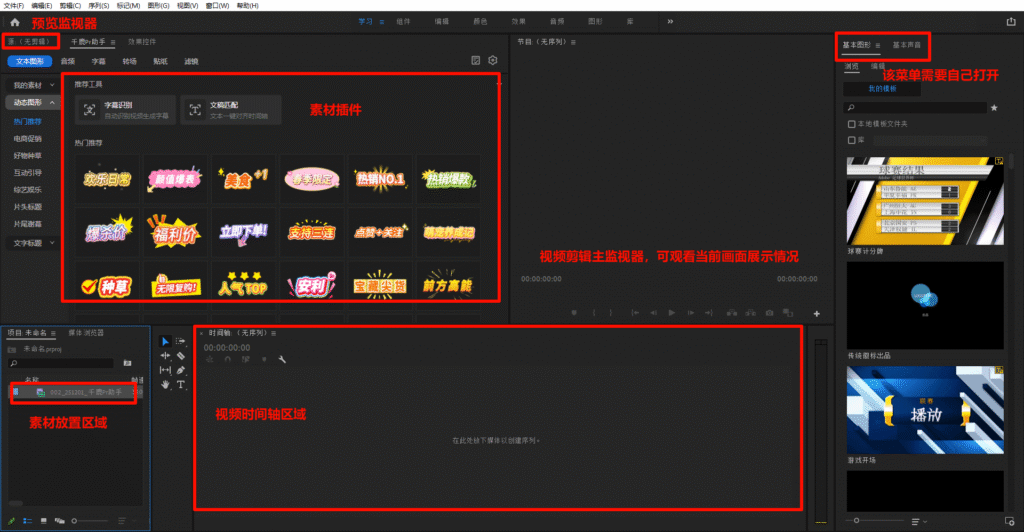
无论你是刚接触 Pr 还是已有一定经验,了解其工作界面至关重要。打开 Pr,你会看到以下几个主要区域:
- 素材区:这里存放你导入的所有媒体文件,可以方便地进行管理和调用。
- 时间轴区:视频剪辑的核心区域,所有的编辑操作,如剪切、拼接、添加特效等都在这里完成。
- 监视器区:你可以在此实时查看编辑后的效果,确保每一处剪辑都符合预期。
- 工具栏:提供各种剪辑工具,比如剃刀工具、选择工具、文字工具等。
理解并熟悉这些工作区域,可以让你更流畅地进行后续的剪辑工作。
第二步:用剃刀工具进行粗剪,快速理顺视频结构
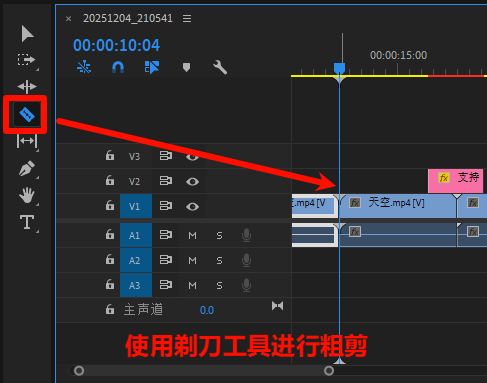
在剪辑过程中,粗剪是最基础但也最重要的部分。目标很简单,就是快速去除不必要的片段,让视频的结构更清晰,便于后续的精细调整。
如何使用剃刀工具?
- 在时间轴上,选择剃刀工具,然后点击你想剪切的位置。
- 剪切完后,选择不需要的部分,按 Delete 删除它们。
这一步可以帮助你快速去掉冗余内容,确保视频的节奏顺畅,进入后续的精细编辑。
第三步:配音功能,轻松为视频加音效
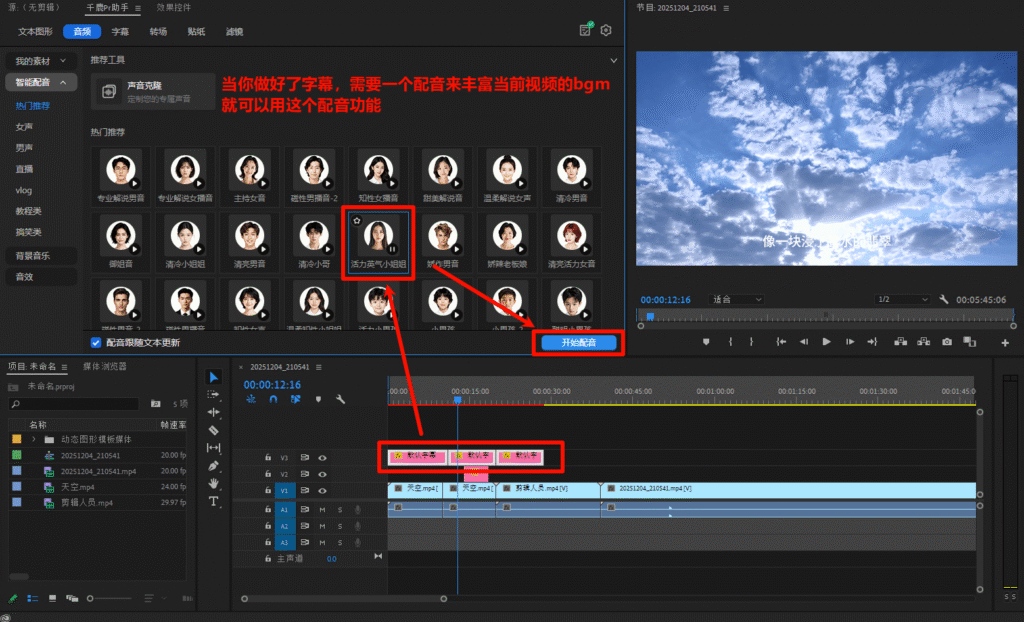
在视频剪辑完成后,配音常常是剪辑师头疼的工作。传统方法需要手动录制和调整音频,这不仅费时,而且很容易造成同步问题。而现在,千鹿PR插件的配音功能能自动为视频生成音频,极大简化了配音流程。
使用方法:
- 打开插件面板,选择配音模板,根据视频内容选择合适的声音效果。
- 点击【开始配音】,插件会自动生成与视频同步的音频。
配音完成后,你会看到任务完成的提示,确保每一段配音都精准无误,免去反复调整的麻烦。
第四步:配音完成任务提示,确保音频准确无误
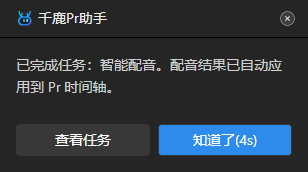
当配音功能完成后,Pr插件会弹出任务提示,告诉你配音任务的完成情况。你可以查看任务的具体信息,确保每段配音和视频的同步效果。
这种自动化的配音功能,不仅省时,还能有效避免手动操作中的错误,使整个视频的制作过程更高效、流畅。
通过 Pr插件,你可以实现自动化的字幕生成、配音,以及粗剪,大大提升工作效率。剪辑工作不再繁琐和低效,插件让每个环节变得更简单、直观。无论是对新手还是资深剪辑师,都是一个非常值得尝试的工具。
如果你也希望提升剪辑效率,体验这一切便捷功能,Pr插件是你的最佳选择。
点击这里下载


