

 Windows 下载
 MAC M 芯片版

目录
在视频剪辑过程中,字幕匹配是一个常见且繁琐的任务。特别是在面对需要手动输入的字幕内容时,不仅浪费时间,且容易出错。而现在,借助 Pr 插件的文稿匹配功能,我们可以在短短几步内实现自动化字幕匹配,极大地提高工作效率。
这篇文章将介绍如何通过 Pr 插件的文稿匹配功能,快速为视频生成精准字幕,并对字幕样式进行批量修改,确保字幕内容的统一和准确。、
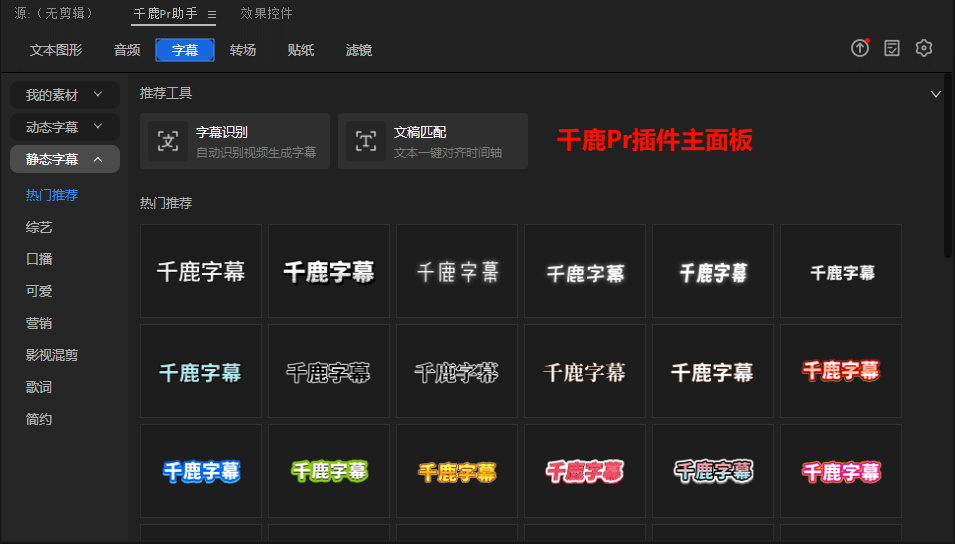
第一步:打开插件面板,找到文稿匹配功能
在使用 Pr 插件的文稿匹配功能之前,首先要进入插件面板。插件的面板提供了多个功能选项,其中之一就是 文稿匹配功能,这是实现自动化字幕生成的关键。
操作方法:
- 打开 Pr 插件面板
- 在插件面板中找到文稿匹配选项
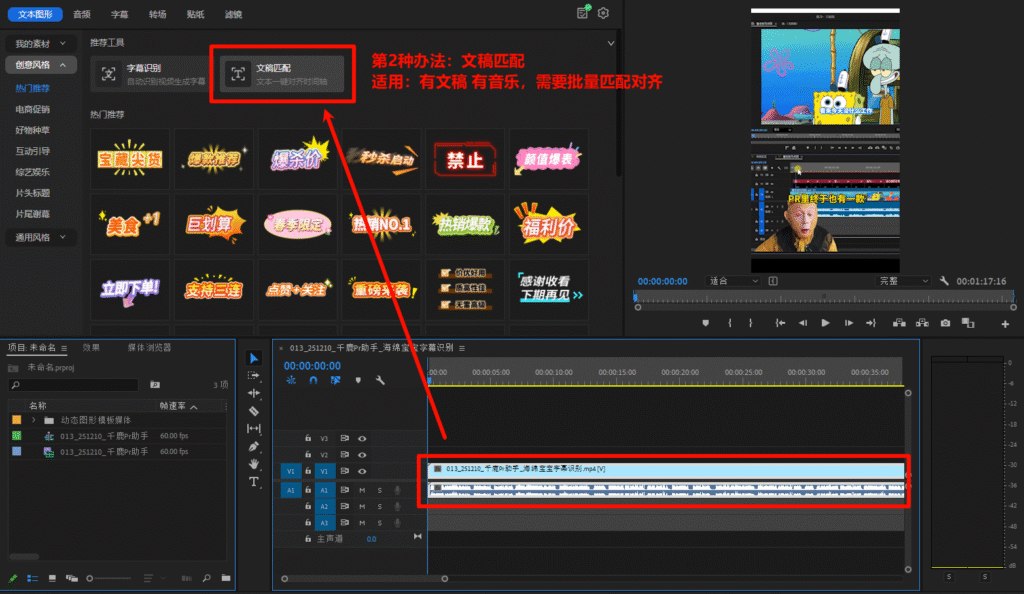
第二步:在时间轴选择需要匹配字幕的视频
接下来,你需要在 时间轴 上选择一个你想要匹配字幕的视频片段。确保视频已经剪辑好,准备好进入字幕生成步骤。
在选中视频后,你可以使用 文稿匹配功能,将之前准备好的文本内容快速对接到视频中。
操作方法:
- 在时间轴上,点击你希望匹配字幕的视频片段
- 点击插件面板中的 文稿匹配功能
第三步:弹出文稿匹配操作面板,输入文本并开始生成
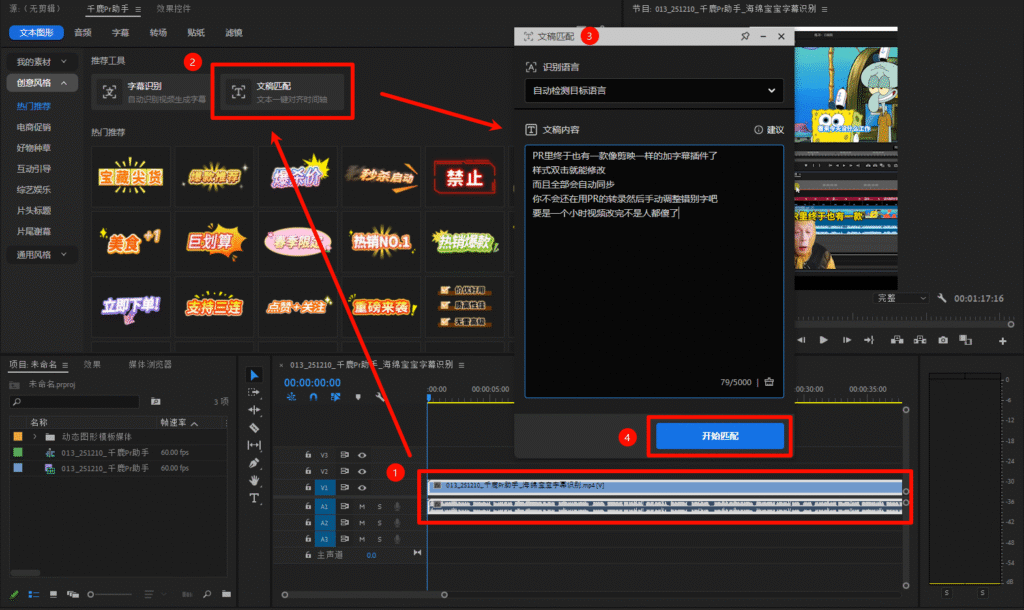
在点击 文稿匹配功能后,插件会弹出操作面板,你只需要在这个面板中输入提前准备好的文本,点击【开始生成】按钮,插件会自动将文本与视频内容进行匹配,并生成相应的字幕。
操作方法:
- 在弹出的操作面板中输入文本(注意:确保文本已经按照你想要的格式写好)
- 点击【开始生成】按钮
- 插件会自动生成字幕并与视频中的音频内容进行匹配。
这种方式大大减少了人工输入的时间,节省了你手动输入每一句字幕的精力。
第四步:应用字幕样式,确保整体视觉统一
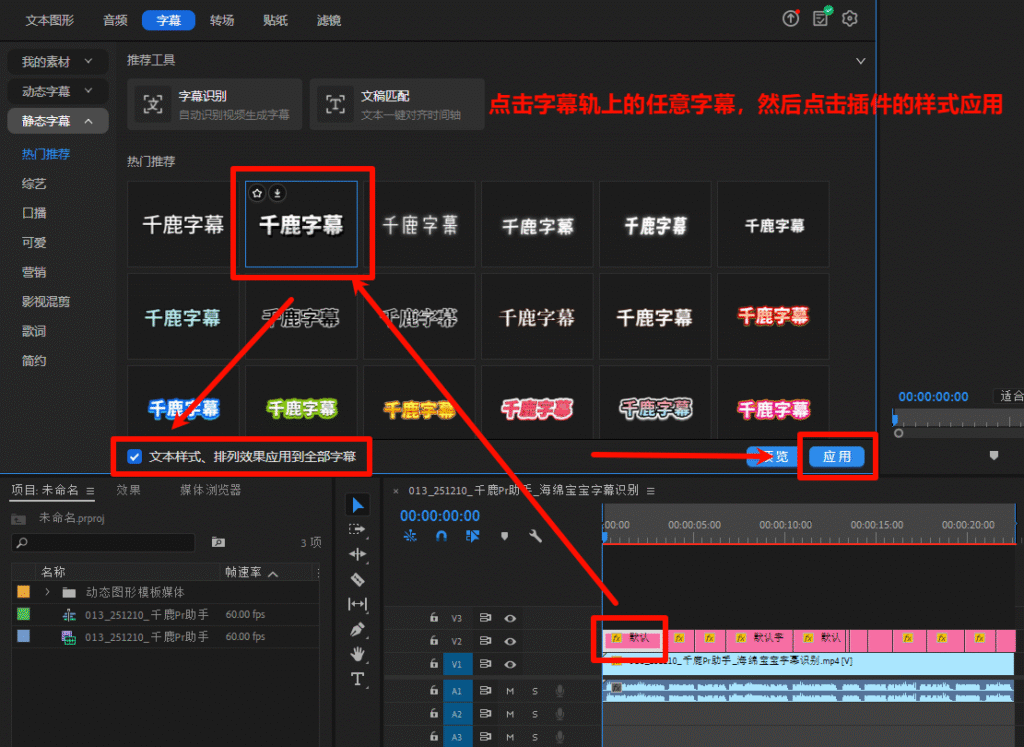
生成字幕后,可能你需要对字幕的样式进行调整,以确保其与视频风格一致。在 Pr 插件中,你可以非常方便地应用不同的字幕样式,并对字体、颜色、大小等进行修改。
操作方法:
- 选择你需要应用样式的字幕
- 在插件面板中选择适合的字幕样式
- 一键应用样式到所有选中的字幕
这种方式可以确保字幕样式的一致性,避免了逐一调整的麻烦。
第五步:批量修改文本样式,提升工作效率
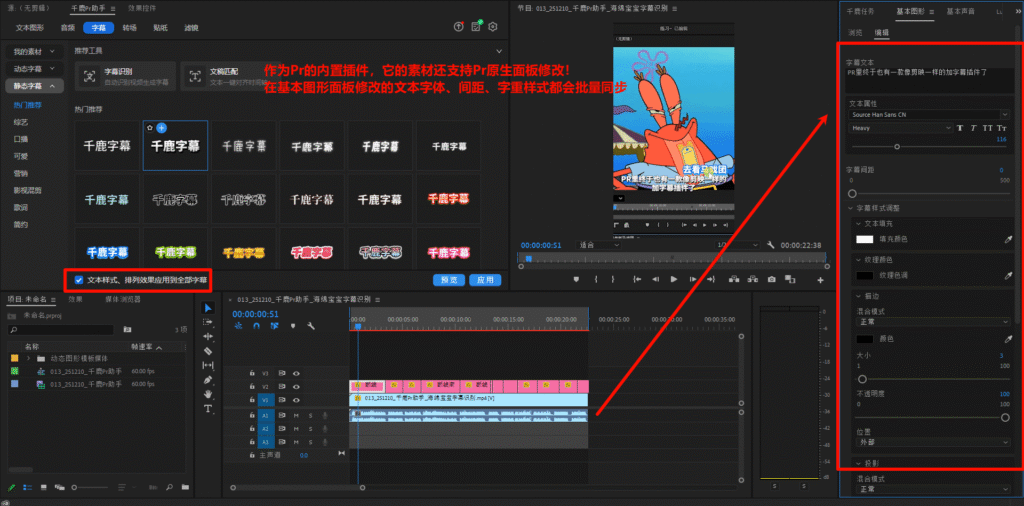
如果你的字幕样式需要在多个视频片段中统一调整,Pr 插件提供了批量应用的功能。你可以一次性修改所有选中字幕的样式、字体、颜色等参数,避免了逐一修改的繁琐。
操作方法:
- 选中时间轴上需要修改样式的字幕
- 在插件面板中勾选批量应用
- 在Pr面板的样式参数,然后取消选中,插件会帮您自动批量应用
通过批量应用,你可以快速统一字幕的显示效果,提高工作效率。
快速实现精准字幕,提升视频制作效率
通过 Pr 插件的文稿匹配功能,你不仅可以快速匹配字幕,还能轻松调整字幕样式,避免繁琐的手动输入过程。配合批量修改功能,可以让你在大批量视频处理时节省大量时间,确保整体效果统一。
如果你也希望提升字幕制作效率,告别繁琐的手动输入,赶快体验 Pr 插件的文稿匹配功能吧!
点击这里下载


