

 Windows 下载
 MAC M 芯片版

目录
对于很多剪辑师来说,调色与滤镜效果是工作中必不可少的部分。但传统的滤镜操作方式通常非常繁琐,需要手动在每个剪辑点调整参数。尤其是面对大量素材时,逐一调整滤镜会消耗你大量的时间和精力。
幸运的是,Pr 插件滤镜功能能有效帮助你提升效率,让视频中的每一帧都散发专业感。今天,我们就来聊聊如何利用这个插件,让视频画面秒变更有质感。
第一步:了解 Pr 滤镜基础功能
Pr 自带的滤镜虽然功能强大,但有时它的操作方式还是较为基础和单一,并且很多滤镜只能针对每个视频片段进行单独设置,重复性工作比较多。
你可以在 Pr 的效果面板 中找到常见的滤镜,如:
- 亮度、对比度调整
- 色温、饱和度调整
- 模糊、锐化 等
这些滤镜基本能满足大部分的调色需求,但在面对大量素材时,你可能会感到操作非常繁琐。
第二步:用插件滤镜让画面更具风格
与传统的手动调整不同,Pr 插件滤镜为你提供了多种高质量的预设滤镜,可以帮助你快速提升视频画面的整体风格。
插件滤镜有几个重要优势:
- 一键应用:你只需选中素材,点击插件,快速应用一个适合的滤镜模板。
- 统一风格:插件提供了多个风格的滤镜模板,确保全片画面风格统一。
- 快速批量调整:不需要逐个视频片段去调整,你可以一键批量应用滤镜,节省时间。
这种插件滤镜不仅让画面风格统一,而且可以让你轻松将普通的素材转变成专业级别的视觉效果。
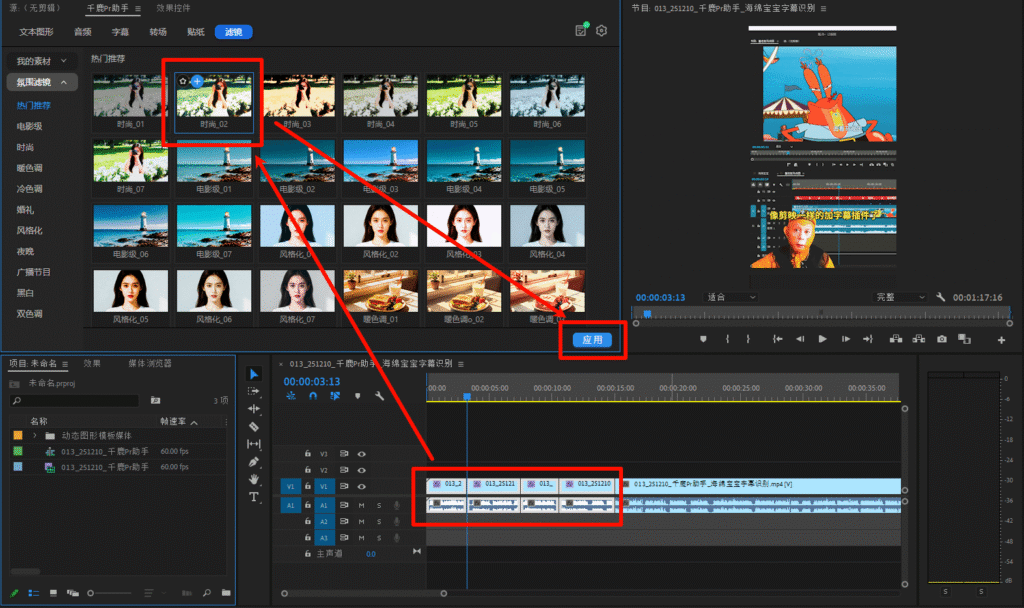
第三步:一键批量应用,节省剪辑时间
当视频剪辑任务量庞大时,批量应用滤镜是一个非常强大的功能,特别适合制作系列视频或有多个镜头的长视频项目。你不再需要一个一个拖动滤镜,而是可以通过插件在短时间内将滤镜应用到整个项目中。
操作步骤:
- 在时间轴上选中多个视频片段
- 选择合适的插件滤镜模板
- 一键批量应用滤镜,确保所有片段风格一致
这样不仅能够节省大量时间,还能提高整体视频的统一性和专业感。
第四步:微调滤镜,适应不同画面需求
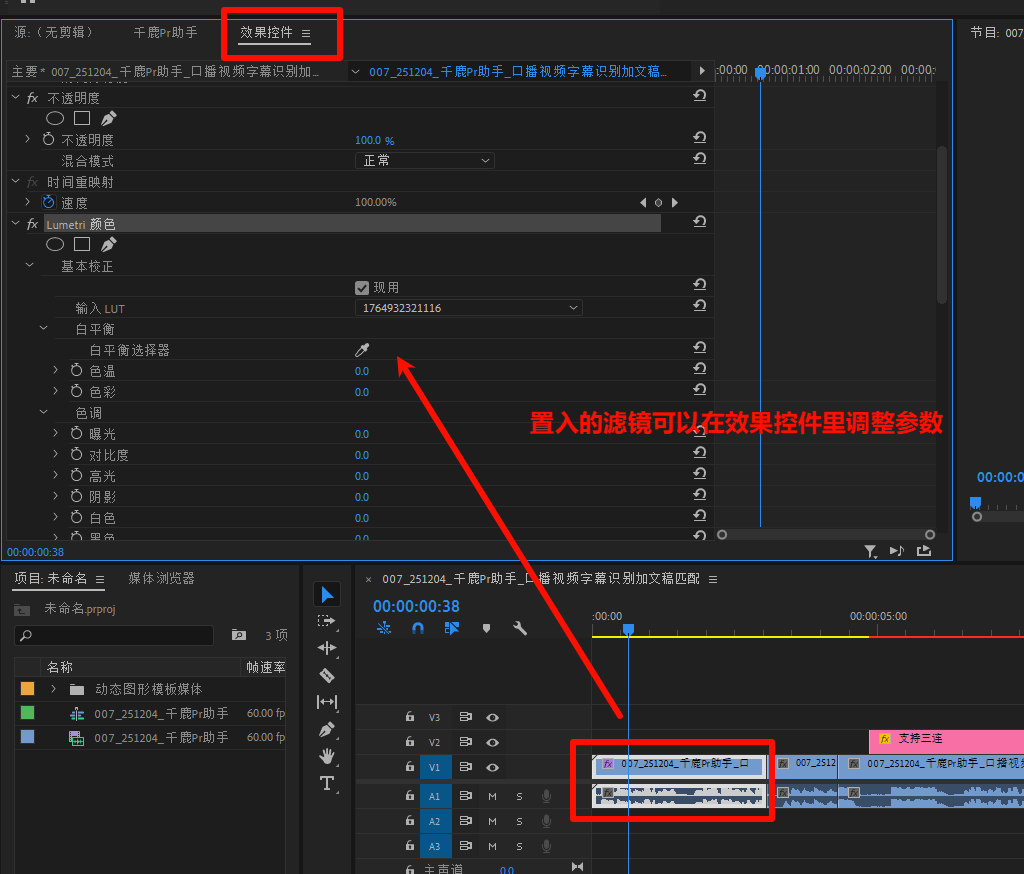
虽然插件提供了大量现成的滤镜模板,但在实际使用中,你也可以对滤镜进行微调,以适应具体的画面需求。比如调整滤镜的强度、对比度、色调等,让滤镜效果更符合视频的主题或情感。
操作步骤:
- 选择已应用的滤镜片段
- 在效果控件面板里进行微调
- 实时预览调整效果,确保满足你的需求
这种微调方式,能让你从快速应用滤镜到个性化调整,兼顾效率与创意。
通过Pr 插件滤镜,你不再需要手动为每个片段设置参数,而是能快速应用适合的滤镜模板。更重要的是,批量应用与微调功能,让你在项目中能够轻松统一画面风格并节省大量操作时间。
如果你常常为滤镜调色而浪费大量时间,Pr 插件滤镜功能能有效提升你的工作效率,助你在剪辑中获得更专业的画面效果。
点击这里下载插件,让你的视频从平凡到不凡!


