Windows 下载
 MAC M 芯片版

目录
刚开始学剪辑的时候,很多人都会觉得: Pr 不就是剪视频、加字幕吗?
但真正做过视频的人都知道, 剪辑真正消耗精力的地方,从来不是剪画面,而是后面的字幕、美化和反复修改。
如果你也在用 Pr(Premiere Pro) 剪视频,那下面这套流程,很可能正是你现在最需要的。
第一步:先熟悉 Pr 的工作区,别在“找面板”上浪费时间
很多剪辑效率低的问题,其实并不是技术问题,而是不熟悉 Pr 的工作区布局。
在 Premiere Pro 中,最核心的几个区域包括:
- 素材放置区(项目面板):用来管理视频、音频、图片等素材。
- 时间轴区域:剪辑、字幕、贴纸、音频,所有内容都会在这里完成。
- 节目监视器 / 预览监视器:实时查看当前剪辑画面效果。
- 工具栏与功能面板:包括剃刀工具、文本、字幕、插件等。
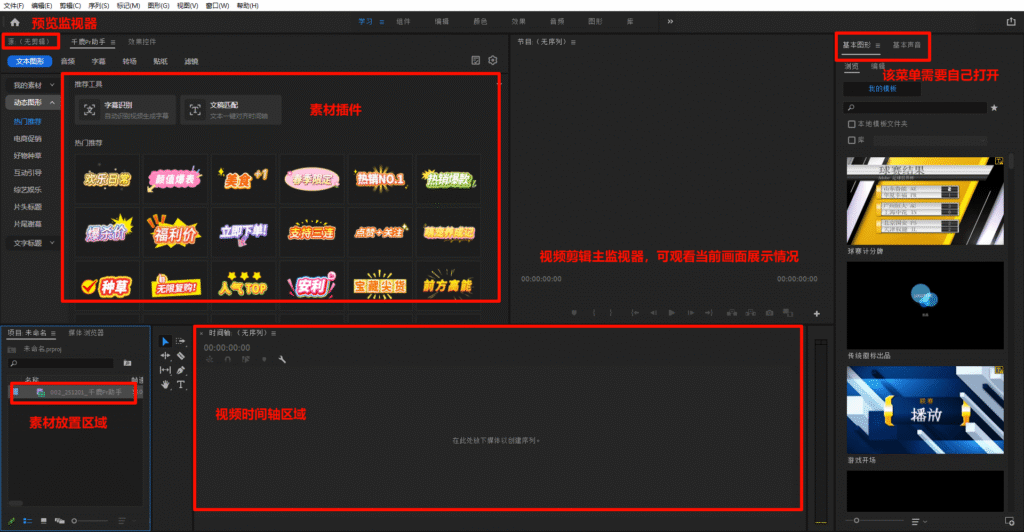
当你对这些区域足够熟悉后,剪辑时就不会一直来回切窗口,整体节奏会顺很多。
第二步:用剃刀工具先粗剪,不要一上来就做字幕
这是很多新手剪辑师最容易踩的坑:素材一进 Pr,就急着做字幕。
但现实是,原始素材里往往有大量的废话、停顿、讲错又重来的内容,这将会浪费很多的时间在校对上。这时候,正确做法一定是 先粗剪,再做字幕。
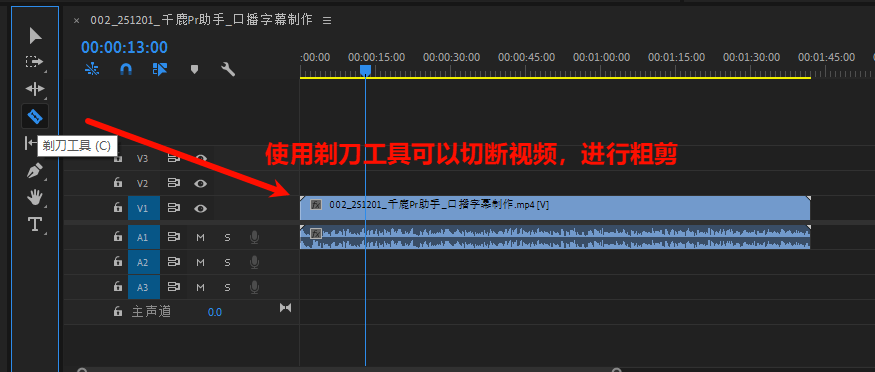
在 Pr 中,最常用的粗剪工具就是 剃刀工具(快捷键 C)。通过剃刀工具把不需要的内容先删掉,有三个明显好处:
- 字幕识别速度更快
- 不会生成一堆无用字幕
- 后期修改量明显减少
这一步虽然简单,但是真正能帮你省下大量时间。
第三步:用插件贴纸素材,让视频看起来更“有内容感”
视频主体剪完之后,画面往往会显得有点干。这时候我一般会借助插件里的贴纸素材来做一些简单的视觉补充,比如口播强调词、点赞关注提示或者一些轻量的动态文字。
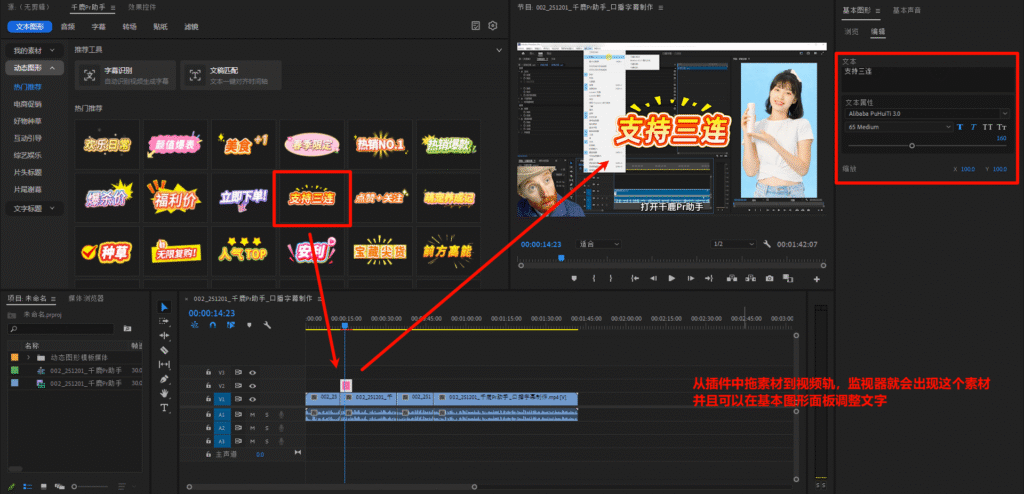
不需要自己做动画,直接拖到时间轴里,改一下文字内容就能用,既不花时间,也不会显得画面太单调。
第四步:用千鹿 Pr 助手快速添加字幕(真正省时间的一步)
真正让我感受到效率差异的,是字幕制作这一块。手动在 Pr 里加字幕,说实话做过的人都懂,慢、累,还特别容易出错。后来我开始用千鹿 Pr 助手里的字幕识别功能,整体流程就顺了很多。
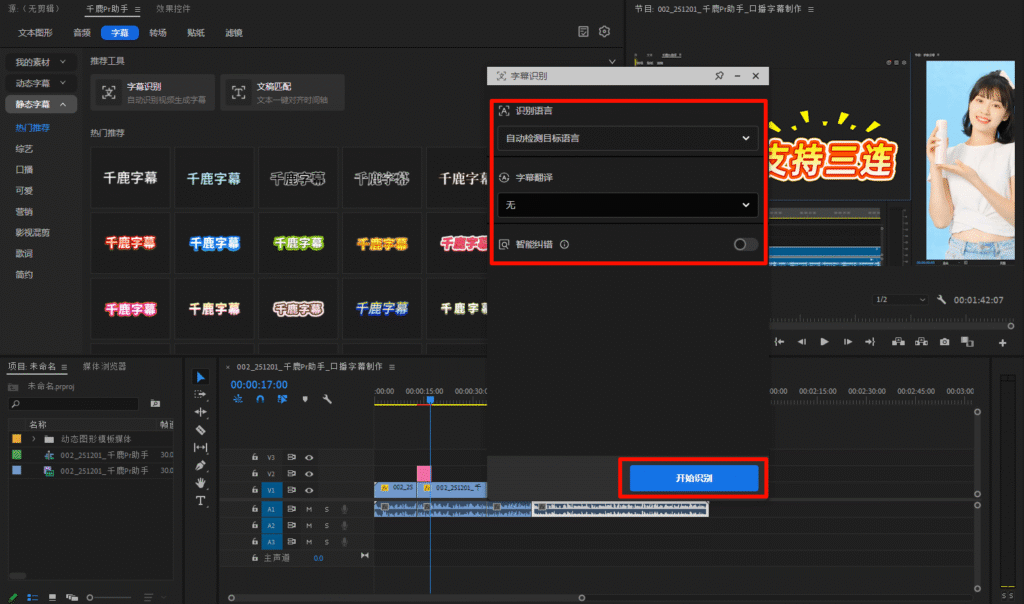
打开字幕识别,选择自动检测语言,直接开始识别,字幕会自动生成到时间轴里,不需要自己对时间。
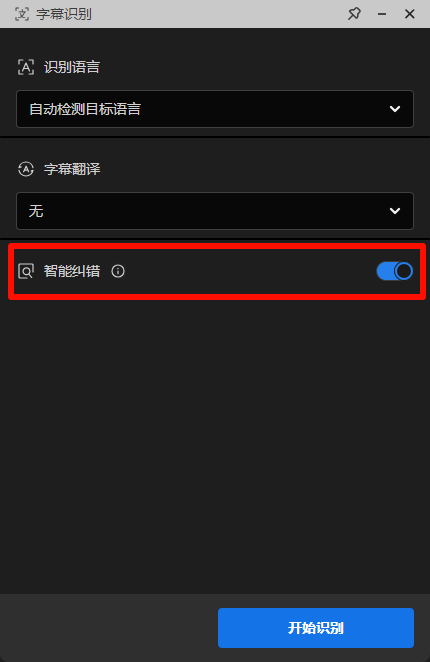
这里的话我个人非常建议把“智能纠错”打开。它会对识别出来的文字做一次 AI 校正,能自动修正常见错别字,也会稍微优化一下口语表达。对我来说,这一步最大的意义不是让字幕多漂亮,而是能少改几遍,少返几次工。
写在最后:剪辑不是拼体力,而是拼流程
真正做剪辑久了你会发现,优秀的剪辑师,并不是比别人更能熬, 而是更懂得 用工具优化流程。
这套 Pr 剪辑 + 插件字幕流程,并不是花哨技巧, 而是为了帮你把时间留给真正重要的创作。
Pr 插件下载地址(千鹿 Pr 助手)
如果你也想在 Premiere Pro / Pr 中实现:
- 自动字幕识别
- AI 智能纠错
- 多语言字幕支持
- 贴纸素材快速美化
- 字幕样式批量修改
可以直接使用这个插件:
👉 Pr 插件官方下载地址 🔗 https://pr.qianlu.cc/?s=6d8tgs