Windows 下载
 MAC M 芯片版

目录
很多剪辑师都有同样的体验:
视频剪好了,但一到转场就卡住了。
不是不懂怎么加,而是在每个剪辑点之间反复处理转场,既费时间又不容易统一风格。
这其实不是你剪辑技术差,问题在于:
Pr 原生的转场流程设计是基于“单点处理”,而不是“批量、统一应用”。当剪辑量大、轨道多的时候,这种操作逻辑会把很多重复性工作留给剪辑师自己。
好在借助Pr插件的转场功能,你可以轻松解决这些问题,一键应用各种动态转场效果,提升视频的表现力。
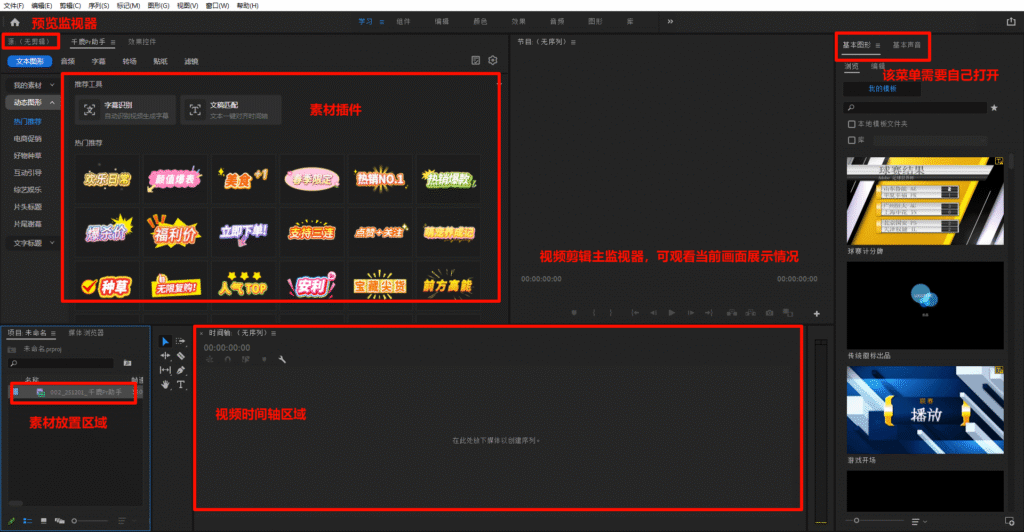
第一步:先认识 Pr 的工作区
无论用 Pr 还是用插件,先掌握其基本工作区是前提:
- 素材面板 — 存放你导入的视频、音频、贴纸等内容
- 时间轴区域 — 所有剪辑操作、镜头拼接与转场设置都在这里完成
- 监视器 — 实时预览效果
- 工具栏 — 包含剃刀、选择、文本等基础工具
理解这些区域能让你在接下来的操作中更顺畅,减少来回查找功能的位置。
这样剪辑就不会被界面卡住,操作更顺手。
第二步:利用剃刀工具进行粗剪
粗剪是所有剪辑流程的第一步。清理掉废话、不需要的镜头、长时间停顿等内容,让你后面的工作更聚焦、更有效率。
操作步骤:
- 在时间轴中选中视频轨道
- 切换到 剃刀工具
- 在不需要的地方点击切割
- 选中分割出来的片段,按 Delete 删除
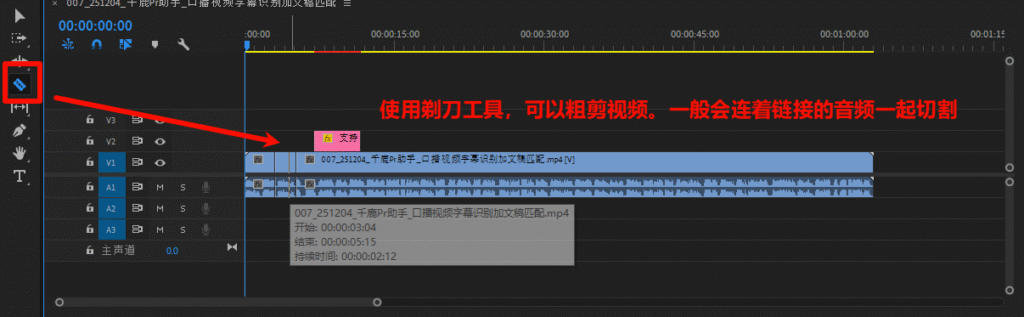
这个过程主要用来先把素材剪干净,别纠结细节,不然后面做转场、做配音、做字幕都会效率低下。
第三步:在时间轴上添加插件转场素材(核心步骤)
插件里的转场效果和 Pr 原生的“嵌入剪辑点”方式不同,它是作为独立素材放在视频轨道上方,把整个区域的画面都统一过渡掉。
为什么这种方式更省事?
- 不用逐个剪辑点去点开效果面板
- 修改时只需改一处,所有轨道都能生效
- 对于有多个镜头轨的项目尤其省时间
操作方法:
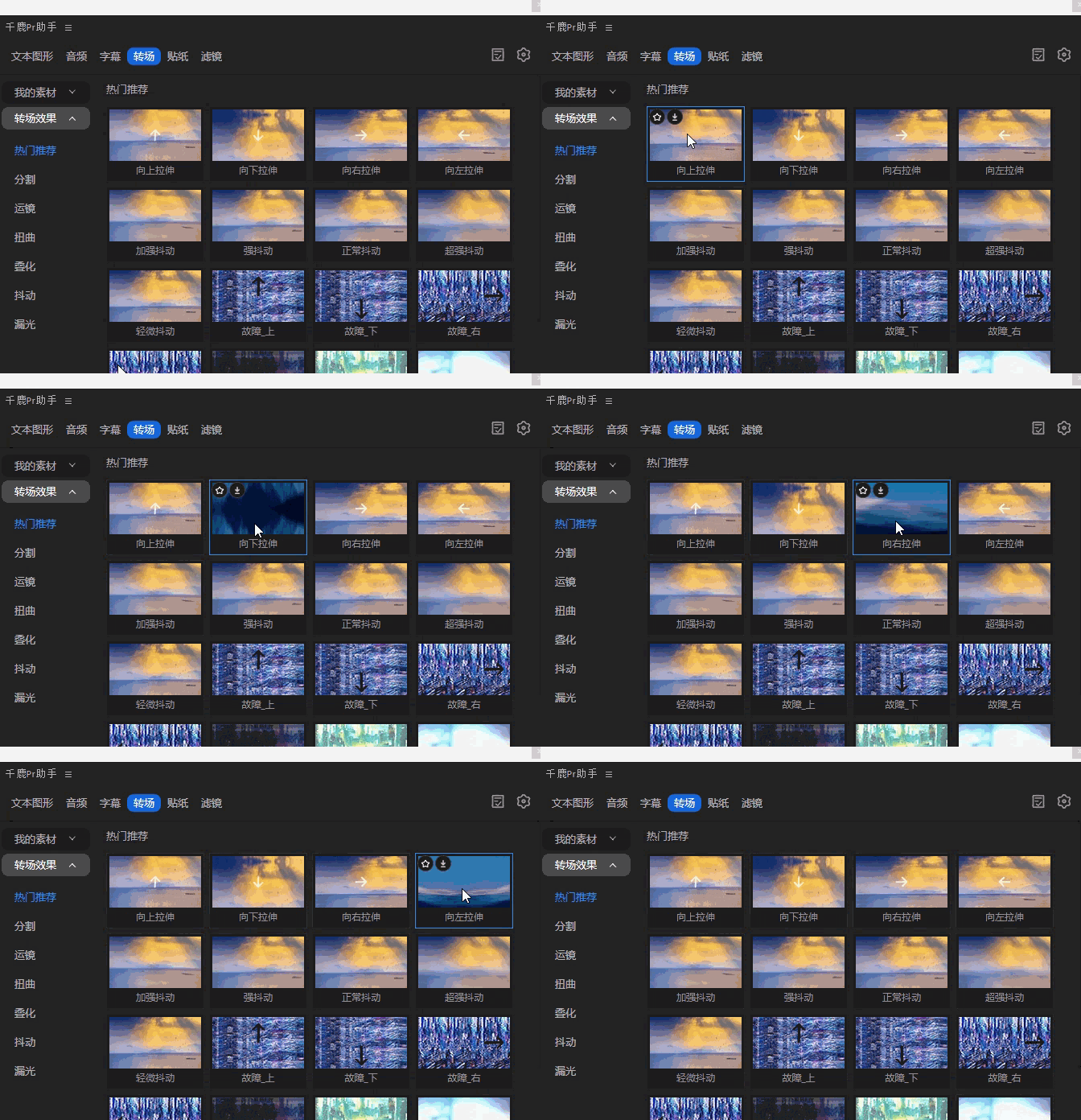
- 打开插件面板
- 找到“转场”分类
- 预览不同效果(如推拉、闪白、遮罩过渡等)
- 将选中的转场素材拖到时间轴最上方的视频轨上
- 在关键位置摆放或拉伸素材覆盖在剪辑点区域
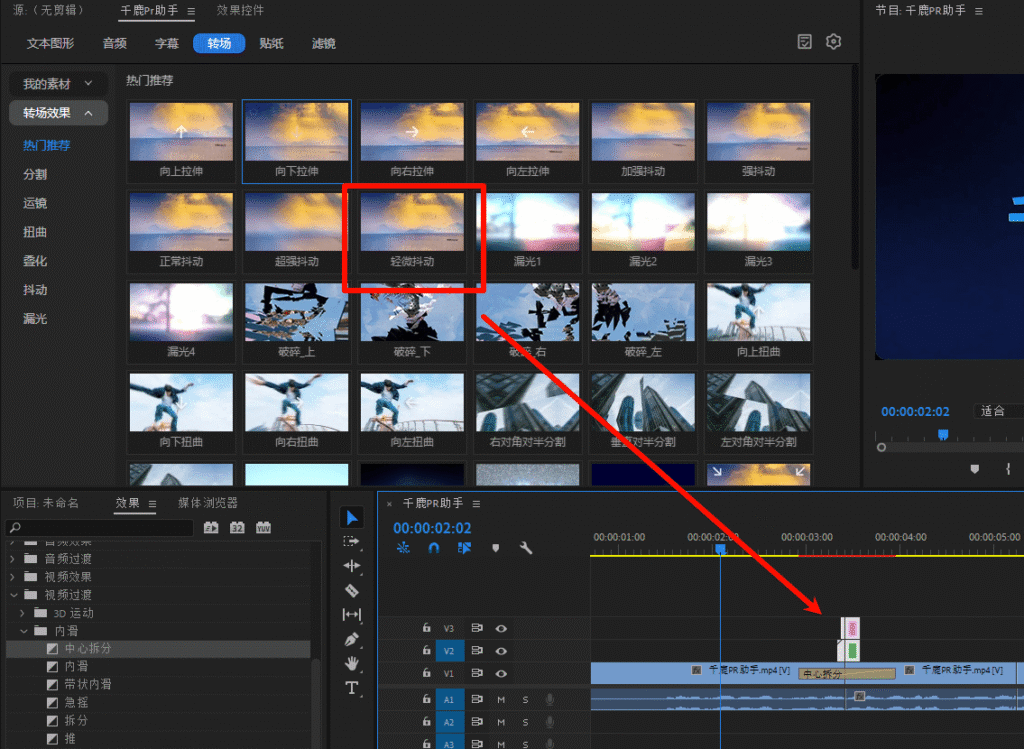
这样的转场是独立的,而不是像 Pr 本身那样嵌入两个片段之间,所以更容易统一管理。
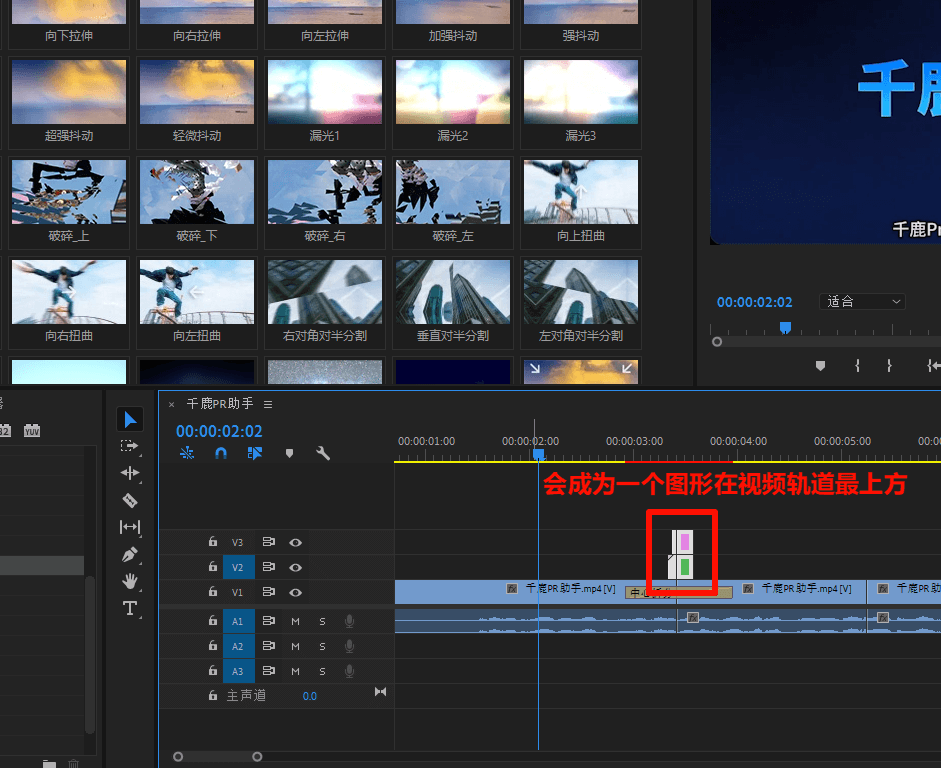
为什么这样更高效?
1. 无需重复添加
Pr 原生转场需要每个剪辑点单独拖放一次,而插件素材放在上层轨道,统一起作用。
2. 后期修改更轻松
比如你想换一种转场风格,只需要替换“轨道上的转场素材”,不需要去一个一个点去删。
3. 适合批量工作
对于短视频、口播类剪辑、高频次内容更新项目,这种方式能减少大量重复操作。
这其实是很多工作流程优化的核心思路:把重复性工作交给工具完成,把你自己的注意力留给创意与内容。
写在最后:让工具服务于流程,而不是让流程拖慢你
很多剪辑师之所以觉得“转场难做”并不是因为技巧难,而是重复性操作过多、效率太低。当重复性环节成为负担,你剪辑的体验就会变得非常糟糕。
真正成熟的剪辑师,会把注意力放在镜头内容、节奏掌控和视觉效果上,而把繁琐的重复操作交给更合适的工具去做。
如果你正被转场制作拖累,不妨试试插件转场这种工作方式,它能让你:
- 更快做出专业级过渡效果
- 更省时间做重复操作
- 更专注剪辑核心内容