Windows 下载
 MAC M 芯片版

目录
很多刚开始用 Pr 的剪辑师,都会在“转场”这一关卡住。
画面剪好了,一切看起来都很顺,可一到画面切换的地方,就显得特别生硬。去翻 Pr 自带转场,不是效果太老,就是用起来不顺手,来回试半天,时间却一点点被消耗掉。
更让人头疼的是,当时间轴里有多条视频轨道时,一个转场还得反复套,改一次就要重新来一遍。这种反复操作,对剪辑效率的消耗,其实比我们想象中大得多。
下面就结合 Pr 的基础操作和插件里的转场素材,分享一套更省事、也更适合实际剪辑的做法。
第一步:先搞清楚 Pr 的几个核心工作区
在开始剪辑和添加转场之前,先把 Pr 的工作区理一遍,会让后面的操作顺很多。
一般来说,Pr 中最常用的就是这几块区域:
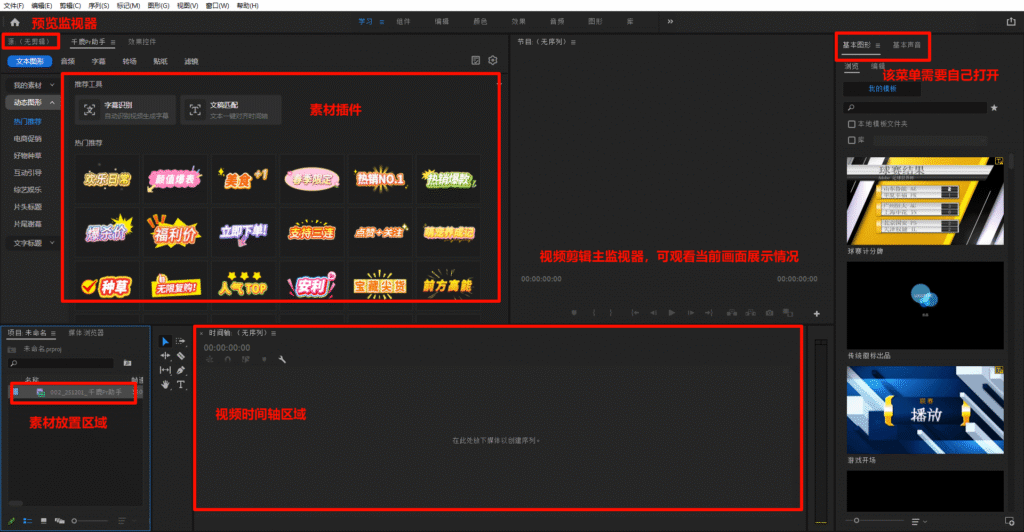
素材放在项目面板里,剪辑主要在时间轴完成,画面预览在节目监视器中,而转场、贴纸、插件素材,则集中在功能面板区域。
当你清楚“东西在哪、该去哪里找”,剪辑节奏就不会被频繁打断。很多剪辑卡顿,并不是不会操作,而是在界面里来回找功能。
第二步:用剃刀工具或波纹编辑,先把视频粗剪干净
在做转场之前,一定要先完成粗剪。
原始素材里的停顿、多余画面,如果不提前处理,后面再加转场,只会越改越乱。
常见的做法是使用 剃刀工具,快速切开不需要的片段并删除。而在 Pr 里,还有一个非常实用、但很多新手不太熟悉的工具——波纹编辑工具。
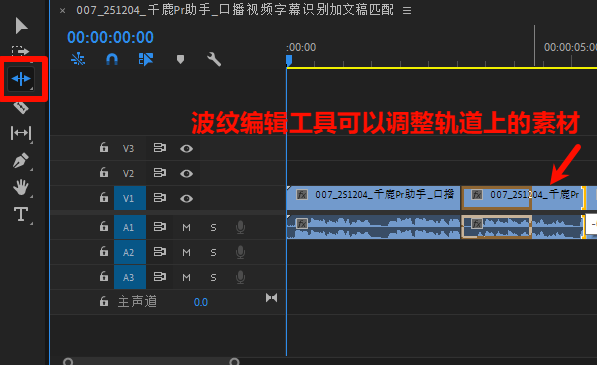
波纹编辑的好处在于,它可以在调整当前片段的同时,自动联动后面的素材位置。比如一次性选中当前片段之前或之后的内容,进行整体移动或删除,这在粗剪阶段非常省时间,尤其适合素材较长的视频。
粗剪越干净,后面无论是转场还是特效,都会简单很多。
第三步:使用插件转场素材,统一美化整个画面
很多剪辑师都会遇到一个问题:Pr 自带的转场是“嵌入式”的,只作用在两个片段之间,一旦轨道多了,或者画面叠加复杂,调整起来就会非常麻烦。
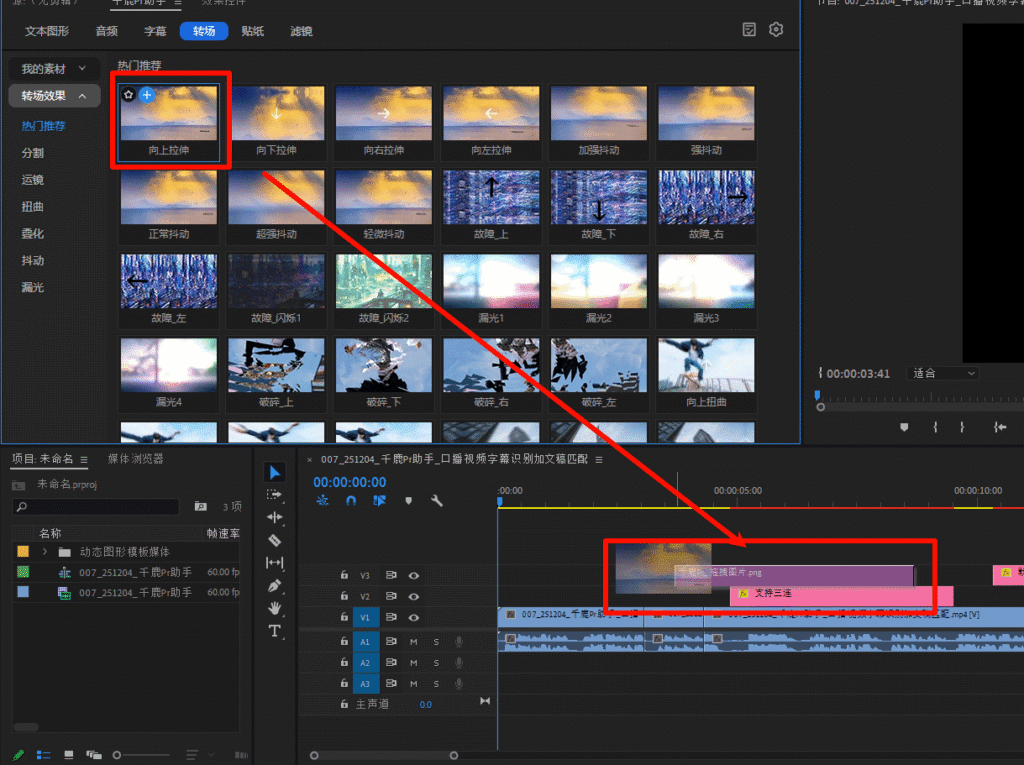
插件里的转场素材,思路是完全不一样的。 这些转场素材是放在时间轴最上方的轨道中,它们不直接嵌入某一个剪辑点,而是对下方所有视频轨道统一生效。
这样做的好处非常明显:
画面层级再多,一个转场就能整体控制;需要修改时,只改这一条转场素材即可,不用逐个调整。
插件里的转场类型,哪些最常用?
从展示图里可以看到,插件内的转场素材种类非常丰富,常见的包括:
- 推进、拉远类转场
- 上下、左右移动转场
- 轻微抖动、动态模糊转场
- 故障风、闪屏类转场
- 扭曲、拉伸、旋转类过渡效果
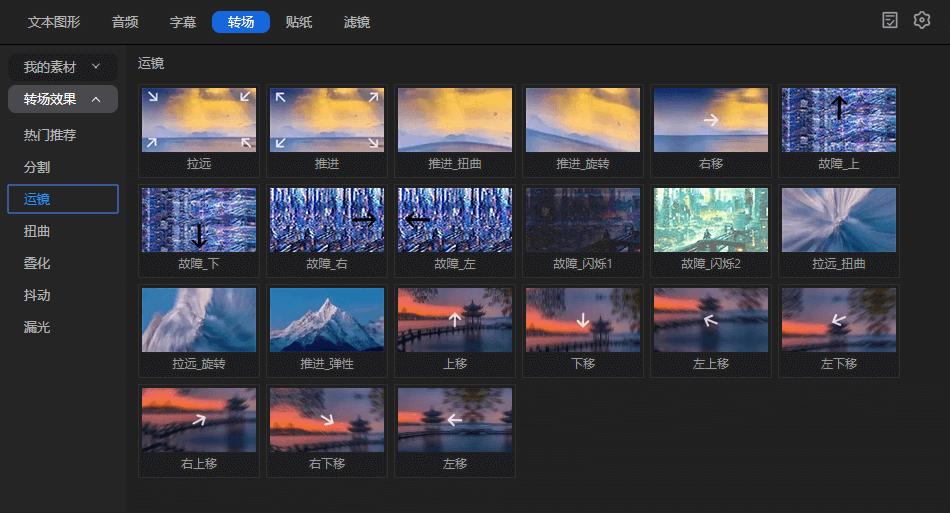
在实际剪辑中,用得最多的,往往并不是特别夸张的效果,而是轻微推进、位移和自然模糊这一类。它们既能让画面切换更顺,又不会抢内容本身的注意力,非常适合口播、教程和日常内容。
写在最后
剪辑做到后面,大家都会慢慢意识到一个问题:
真正消耗精力的,不是“会不会做”,而是“值不值得反复做”。
转场本身并不复杂,但如果每个视频都要重复套用、反复修改,时间久了,人是很容易被拖垮的。把重复操作交给更合适的工具,把精力留给内容本身,才是更健康的剪辑方式。
如果你现在正在用 Pr 剪视频,也正好被转场问题困扰,可以试试这种插件转场的思路,很多细碎的麻烦都会少掉许多。
Pr 插件下载地址: 👉 https://pr.qianlu.cc/?s=6d8tgs